Реєстрація інформації про сервер
 | Щоб указати сервер Active Directory, Microsoft Entra ID або LDAP як додатковий пристрій автентифікації, необхідно зареєструвати інформацію про сервер, який використовується для автентифікації. У разі потреби виконайте перевірку з’єднання. |
1
Запустіть Remote UI (Інтерфейс віддаленого користувача). Запуск Remote UI (Інтерфейс віддаленого користувача)
2
Клацніть [Settings/Registration] на сторінці порталу. Екран Remote UI (Інтерфейс віддаленого користувача)
3
Клацніть [User Management]  [Authentication Management].
[Authentication Management].4
Клацніть [Server Settings] [Edit...].
[Edit...].5
Укажіть відомості про домен і сервер автентифікації.
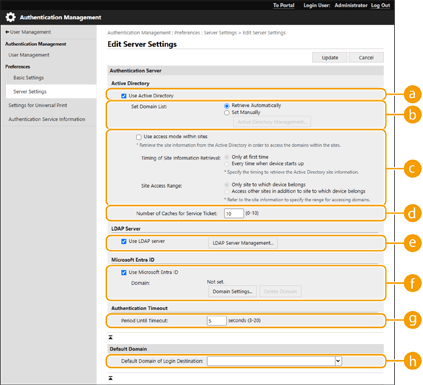
 [Use Active Directory]
Установіть прапорець, якщо використовується служба Active Directory.
 [Set Domain List:]
Укажіть, чи отримується інформація Active Directory для місця призначення входу автоматично, або цю інформацію необхідно вводити вручну. Щоб ввести інформацію вручну, виберіть параметр [Set Manually] і вкажіть домен місця призначення для входу в полі [Active Directory Management...].
 [Use access mode within sites]
Установіть цей прапорець, якщо є кілька серверів Active Directory та пріоритетним необхідно зробити сервер Active Directory, розташований у тому самому місцезнаходженні, що й апарат. У разі потреби змініть налаштування параметрів [Timing of Site Information Retrieval:] і [Site Access Range:].

Навіть якщо встановлено параметр [Only site to which device belongs] у розділі [Site Access Range:], апарат може отримувати доступ до місцезнаходжень за межами того місцезнаходження, до якого він належить, під час виконання доступу до контролера домену в процесі запуску. Однак пріоритет має доступ до контролерів домену в тому самому місцезнаходженні, у якому розташовано апарат. Винятком євипадки, коли не вдається отримати доступ до контролерів домену в тому самому місцезнаходженні, але можна отримати доступ до контролерів домену за межами місцезнаходження. У такому разі пріоритет віддається доступу до контролерів домену поза межами місцезнаходження.
 [Number of Caches for Service Ticket:]
Укажіть кількість квитків служби, які апарат може зберігати. Квиток служби — це функція Active Directory, яка є записом попереднього входу в систему, завдяки чому наступні входи користувача в систему займають значно менше часу.
 [Use LDAP server]
Установіть прапорець, якщо використовується сервер LDAP.
 [Use Microsoft Entra ID]
Установіть прапорець, якщо використовується служба Microsoft Entra ID.
 [Period Until Timeout]
Укажіть обмеження часу для здійснення спроби підключення до сервера автентифікації та обмеження часу очікування відповіді. Якщо ввімкнуто параметр [Save authentication information for login users] і ви не можете ввійти в систему впродовж зазначеного в ньому часу, здійснюється спроба входу в систему з використанням відомостей автентифікації, збережених у кеші.
 [Default Domain of Login Destination:]
Укажіть пріоритетний домен для підключення.
 Указання домену Active Directory вручну
1 | Установіть прапорець для параметра [Use Active Directory] і виберіть значення [Set Manually] для параметра [Set Domain List:]. |
2 | Клацніть [Active Directory Management...] [OK]. |
3 | Клацніть [Add Domain...]. |
4 | Введіть необхідну інформацію. 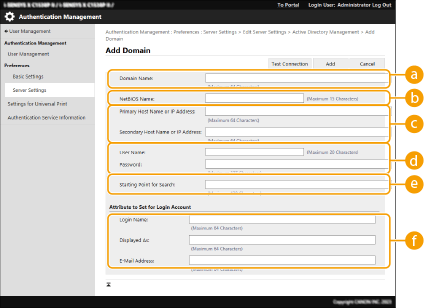 [Domain Name:] [Domain Name:]Введіть доменне ім’я Active Directory, яке є адресою для входу (приклад: company.domain.com). [NetBIOS Name]Введіть доменне ім’я NetBIOS (приклад: company). [Primary Host Name or IP Address:] / [Secondary Host Name or IP Address:]Введіть ім’я хоста сервера Active Directory або адресу IPv4. У разі використання додаткового сервера вкажіть ім’я в [Secondary Host Name or IP Address:]. Приклад. Використання імені хоста: ad-server1 Використання адреси IPv4: 192.168.18.138 [User Name:] / [Password:]Введіть ім’я користувача та пароль для доступу до сервера Active Directory та його пошуку. [Starting Point for Search:]Укажіть розташування для доступу й пошуку на сервері Active Directory. [Login Name:] / [Displayed As] / [E-Mail Address:]Укажіть поля даних (імена атрибутів) для імені для входу, відображуваного імені та адреси електронної пошти кожного облікового запису користувача на сервері Active Directory (приклад: sAMAccountName, cn, mail). |
5 | Клацніть [Test Connection], щоб переконатись, що ви можете підключитися, а потім клацніть [Add].  Редагування відомостей про сервер Виберіть сервер, відомості про який слід змінити, клацніть [Edit], внесіть необхідні зміни та клацніть [Update]. |
Реєстрація відомостей про сервер LDAP
1 | Установіть прапорець для параметра [Use LDAP server] і послідовно клацніть [LDAP Server Management...] [OK]. |
2 | Клацніть [Add Server...]. |
3 | Укажіть відомості про сервер LDAP. 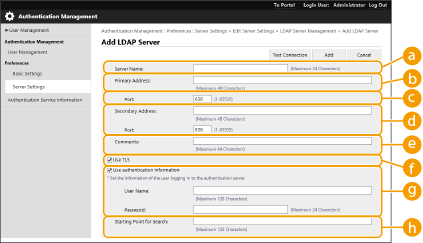 [Server Name] [Server Name]Введіть ім’я сервера LDAP. Ім’я «localhost» використовувати не можна. Ім’я сервера не має містити пробіли. [Primary Address]Введіть IP-адресу або ім’я хоста сервера LDAP (приклад: ldap.example.com). Не використовуйте адресу замикання на себе (127.0.0.1). [Port:]Введіть номер порту, що використовується для встановлення зв’язку з LDAP-сервером. Укажіть те саме значення, що й на сервері. Якщо залишити це поле пустим, то після встановлення прапорця [Use TLS] автоматично буде вказано порт «636», а якщо зняти цей прапорець, буде вказано порт «389». [Secondary Address:] / [Port:]Якщо в робочому середовищі використовується додатковий сервер, укажіть його IP-адресу та номер порту. [Comments]За потреби введіть опис або примітку. [Use TLS]Установіть прапорець, якщо для зв’язку із сервером LDAP використовується шифрування TLS. [Use authentication information]Зніміть цей прапорець, щоб дозволити анонімний доступ до сервера LDAP (тільки якщо на сервері LDAP налаштовано дозвіл на використання анонімного доступу). Якщо для автентифікації використовуються ім’я користувача та пароль, установіть цей прапорець і введіть відповідні значення в полях [User Name:] і [Password:]. [Starting Point for Search:]Укажіть місце розташування (рівень) для пошуку інформації користувача під час автентифікації за допомогою сервера LDAP. |
4 | Укажіть спосіб, у який буде задано імена атрибутів і ім’я домену. 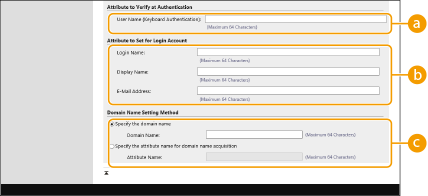 [User Name (Keyboard Authentication):] [User Name (Keyboard Authentication):]Укажіть поле даних LDAP (ім’я атрибута) для імені користувача на сервері LDAP (приклад: uid). [Login Name:] / [Display Name:] / [E-Mail Address:]Укажіть поля даних LDAP (імена атрибутів) для імені для входу, відображуваного імені та адреси електронної пошти кожного облікового запису користувача на сервері LDAP (приклад: uid, cn, mail). [Specify the domain name] / [Specify the attribute name for domain name acquisition]Виберіть спосіб, у який задається ім’я домену місця призначення для входу. Щоб указати ім’я домену вручну, виберіть варіант [Specify the domain name] і введіть ім’я домену. Щоб указати поле даних LDAP (ім’я атрибута), з якого слід отримати ім’я домену на сервері LDAP, виберіть варіант [Specify the attribute name for domain name acquisition] і введіть ім’я атрибута (приклад: dc). |
5 | Клацніть [Test Connection], щоб переконатись, що ви можете підключитися, а потім клацніть [Add]. |
Редагування відомостей про сервер
Виберіть сервер, відомості про який слід змінити, клацніть [Edit], внесіть необхідні зміни та клацніть [Update].
Зазначення домену Microsoft Entra ID
Якщо ви хочете зазначити Microsoft Entra ID як сервер автентифікації, вам потрібно зареєструвати користувача в службі Microsoft 365 і використовувати Microsoft Entra ID. Зареєструйте апарат на порталі Azure Portal. Реєстрація програми в Microsoft Entra ID
1 | Установіть прапорець [Use Microsoft Entra ID]. |
2 | Клацніть [Domain Settings]. Відобразиться екран [Microsoft Entra ID Domain Settings]. |
3 | Зазначте інформацію щодо Microsoft Entra ID. 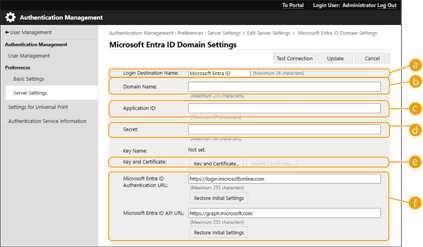 [Login Destination Name:] [Login Destination Name:]Уведіть ім’я, яке має відображатися в місці призначення для входу. * Не можна використовувати керівні символи та пробіли. [Domain Name:]Введіть доменне ім’я Microsoft Entra ID, яке є місцем призначення для входу. [Application ID:]Введіть ідентифікатор програми (клієнта). [Secret:]Введіть секретний ключ, згенерований службою Microsoft Entra ID. Коли використовується [Key and Certificate:], вводити пароль не потрібно. [Key and Certificate:]Натисніть [Key and Certificate] під час використання ключа й сертифіката. Можна натиснути [Export Certificate], щоб експортувати сертифікат для реєстрації в Microsoft Entra ID. [Microsoft Entra ID Authentication URL:] і [Microsoft Entra ID API URL:]Уведіть URL-адреси. Залежно від вашого хмарного середовища, може знадобитися змінити налаштування. |
4 | Зазначте атрибути. 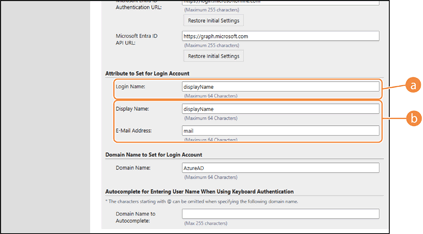 Уведіть атрибути для імені для входу, відображуваного імені й адреси електронної пошти кожного облікового запису користувача на сервері. [Login Name:]З розкривного меню виберіть атрибут для імені для входу кожного облікового запису користувача на сервері. * Щоб зазначити атрибути, які не відображаються в розкривному меню, можна безпосередньо ввести їх. [WindowsLogonName]: Ім’я displayName отримують зі служби Microsoft Entra ID. Щоб створити ім’я для входу, потрібно змінити ім’я displayName таким чином: З displayName видаляються пробіли й такі символи: * + , . / : ; < > = ? \ [ ] |. Видаляється символ @ і всі подальші символи. Послідовності символів, які містять більше 20 символів, скорочуються до 20 символів або меншої кількості. Приклад. Якщо displayName — «user.001@example.com», іменем для входу стає «user001». [displayName]: Ім’я displayName, отримане зі служби Microsoft Entra ID, стає іменем для входу. [userPrincipalName]: Ім’я userPrincipalName, отримане зі служби Microsoft Entra ID, стає іменем для входу. [userPrincipalName-Prefix]: Частина, що передує символу @ в імені userPrincipalName, отриманому зі служби Microsoft Entra ID, стає іменем для входу. Приклад. Якщо userPrincipalName — «user.002@mail.test», іменем для входу стає «user.002». [Display Name:] / [E-Mail Address:]Уведіть атрибути для відображуваного імені й адреси електронної пошти кожного облікового запису користувача на сервері. |
5 | Зазначте доменне ім’я місця призначення для входу в полі [Domain Name:] у розділі [Domain Name to Set for Login Account]. |
6 | Зазначте параметри в полі [Autocomplete for Entering User Name When Using Keyboard Authentication] у розділі [Domain Name to Autocomplete:]. Введіть ім’я домену, для якого потрібно виконувати автозаповнення. Зазвичай слід задавати те саме ім’я, що й у полі [Domain Name:]. |
7 | Клацніть [Test Connection], щоб перевірити зʼєднання. |
8 | Клацніть [Update]. Буде знову відображено екран [Edit Server Settings]. |
6
Введіть інформацію користувача та вкажіть його права.
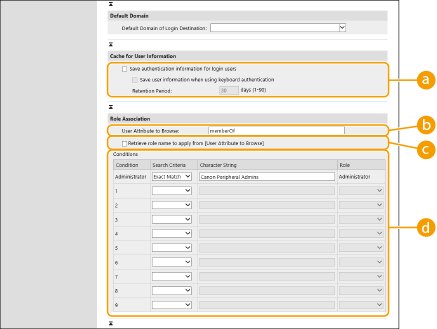 [Save authentication information for login users]
Установіть цей прапорець, щоб зберігати автентифікаційні дані користувачів, які входять у систему за допомогою панелі керування. Після налаштування параметрів збережені дані автентифікації можна буде використовувати для входу, навіть якщо апарату не вдасться підключитися до сервера. За потреби змініть значення параметра [Retention Period:].
[User Attribute to Browse:]Укажіть поле даних (ім’я атрибута) на зазначеному сервері, яке використовується для визначення прав користувачів (ролей). Зазвичай можна використовувати попередньо задане значення memberOf, яке вказує на групу, до якої належить користувач.
[Retrieve role name to apply from [User Attribute to Browse]]Установіть цей прапорець, щоб використовувати рядок символів, зареєстрований у полі даних на сервері, указаному в полі [User Attribute to Browse:], для імені ролі. Перш ніж приступити до налаштування, перевірте імена ролей, які доступні для вибору на апараті, і зареєструйте їх на сервері.
[Conditions]Можна задати умови, що визначають права користувача. Зазначені нижче умови застосовуються в порядку, в якому їх перераховано.
[Search Criteria] | Виберіть критерії пошуку для [Character String]. |
[Character String] | Введіть рядок символів, який зареєстровано для атрибута, зазначеного в списку [User Attribute to Browse:]. Щоб задати права на основі групи, до якої належить користувач, введіть ім’я групи. |
[Role] | Виберіть права для призначення користувачам, що відповідають критеріям. |
Налаштування параметра [Conditions] у разі використання серверів Active Directory
Як група адміністраторів заздалегідь задається група «Адміністратори периферійних пристроїв Canon». Призначте різні права іншим групам, створеним на сервері.
7
Клацніть [Update].
8
Перезапустіть апарат. Перезапуск апарата
 |
Параметри DNSУ разі зміни номера порту, що використовується для Kerberos у службі Active Directory, потрібно встановити наведені нижче параметри. Інформацію для служби Kerberos Active Directory необхідно зареєструвати як SRV-запис у такий спосіб: Служба: «_kerberos» Протокол: «_udp» Номер порту: Номер порту, який використовується службою Kerberos домену (зони) Active Directory Хост, що пропонує цю службу: Ім’я хоста контролера домену, який фактично надає службу Kerberos домену (зони) Active Directory Пакетний імпорт/експортЦей параметр можна імпортувати або експортувати в моделях, які підтримують пакетний імпорт цього параметра. Імпорт і експорт даних налаштувань Під час пакетного експорту цей параметр додається до розділу [Settings/Registration Basic Information]. Імпорт/експорт усіх параметрів |