Gebruik en logboeken controleren met Externe UI
Vanaf Statusmonitor/annuleren in Externe UI kunt u status en logboeken van een functie, bedieningsstatus van het apparaat, en foutinformatie controleren.
1
Log in op Externe UI. Externe UI starten
2
Klik op de Portal-pagina van de Externe UI op [Statusmonitor/annuleren]. Portal-pagina van Externe UI
3
Selecteer een item om status of logboek te bekijken.
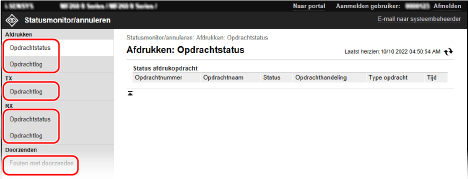
[Afdrukken]
[Opdrachtstatus]
Toont de status (afdrukken of wachten) van afdrukgegevens.
Wanneer u zich bij Externe UI aanmeldt in de Systeembeheerder-modus, wordt de status van alle afdruktaken weergegeven.
Als u zich hebt aangemeld in de Algemene gebruikersmodus en uw gebruikersnaam hebt ingevoerd in [Gebruikersnaam], is alleen de afdruktaakstatus voor de betreffende gebruiker zichtbaar.
Wanneer u zich bij Externe UI aanmeldt in de Systeembeheerder-modus, wordt de status van alle afdruktaken weergegeven.
Als u zich hebt aangemeld in de Algemene gebruikersmodus en uw gebruikersnaam hebt ingevoerd in [Gebruikersnaam], is alleen de afdruktaakstatus voor de betreffende gebruiker zichtbaar.
Klik op [Annuleren] in [Opdrachthandeling] om de afdrukgegevens te verwijderen voor taken die worden afgedrukt of in de wachtrij staan.
[Opdrachtlog]
Toont het logboek voor afdrukken.
[TX]
[Opdrachtlog]
Toont het verzendlogboek voor fax- en scantaken.
[RX]
[Opdrachtstatus]
Toont de ontvangsttaakstatus van faxtaken.
Wanneer in Geheugenvergrendeling de voorbeeldweergave is ingeschakeld, kunt u de faxgegevens bekijken en de fax afdrukken indien u zich hebt aangemeld in de Systeembeheerder-modus. Ontvangen documenten in het apparaat opslaan (geheugenvergrendeling)
Wanneer in Geheugenvergrendeling de voorbeeldweergave is ingeschakeld, kunt u de faxgegevens bekijken en de fax afdrukken indien u zich hebt aangemeld in de Systeembeheerder-modus. Ontvangen documenten in het apparaat opslaan (geheugenvergrendeling)
[Opdrachtlog]
Toont het logboek voor ontvangsttaken voor faxtaken.
[Doorzenden]
[Fouten met doorzenden]
Toont informatie van de gegevens die worden doorgestuurd en eindigen met een fout.
Met Voorbeeld in Geheugenvergrendeling ingeschakeld, kunt u de volgende activiteiten verrichten, als u bent ingelogd in de modus Systeembeheerder. Ontvangen documenten in het apparaat opslaan (geheugenvergrendeling)
Met Voorbeeld in Geheugenvergrendeling ingeschakeld, kunt u de volgende activiteiten verrichten, als u bent ingelogd in de modus Systeembeheerder. Ontvangen documenten in het apparaat opslaan (geheugenvergrendeling)
Klik op [Opdrachtnummer] om details en een voorbeeld van de door te sturen gegevens te bekijken.
Klik op [Verwijderen] om de door te sturen gegevens te verwijderen.
* Als gegevens niet kunnen worden doorgestuurd maar in het geheugen blijven, kunnen ze worden afgedrukt. Faxen controleren die niet konden worden doorgestuurd
[Foutgegevens]
Toont informatie van fouten die op het apparaat optreden.
* U kunt dezelfde informatie bekijken door op de link te klikken die wordt weergegeven in [Foutgegevens] op de Portal-pagina.
[Verbruiksartikelen]
Toont het papierformaat en -type van de papierbron en de naam van de tonercartridge.
* U kunt dezelfde informatie bekijken door op [Details verbruiksartikelen controleren] op de Portal-pagina te klikken.
[Apparaatfuncties]
Toont de specificaties van het apparaat.
[Apparaatinformatie]
Toont informatie van het apparaat, zoals productnaam en serienummer, maar ook firmwareversie en informatie over de systeembeheerder.
[Apparaatnaam] en [Locatie] toon de informatie die is ingesteld in [Instellingen/registratie]  [Apparaatbeheer] [Instellingen Apparaatinformatie].
[Apparaatbeheer] [Instellingen Apparaatinformatie].[Systeembeheerderinformatie] toont de informatie die is ingesteld in [Instellingen/registratie] [Gebruikersbeheer] [Systeembeheerderinformatie].
[Gebruikersbeheer] [Systeembeheerderinformatie].[Controleer tellerstand]
Toont het totaalaantal pagina's dat tot op heden is gekopieerd en afgedrukt. Het aantal afgedrukte pagina's controleren (Controleer tellerstand)
[Cartridgelog]
Toont een gebruiksregistratie voor de tonercartridge.
Om de weergegeven cartridge te wijzigen, selecteert u de cartridge in het rolmenu en klikt u op [Weergeven].
Om de weergegeven cartridge te wijzigen, selecteert u de cartridge in het rolmenu en klikt u op [Weergeven].
[Eco-informatie]
Toont het gemiddelde aantal afgegeven vellen en gemiddelde stroomverbruik per maand.
U kunt de instellingen van de volgende items in [Status apparaatinstellingen] wijzigen om papier en stroom te besparen.
U kunt de instellingen van de volgende items in [Status apparaatinstellingen] wijzigen om papier en stroom te besparen.
[N op 1 in Kopieerinstellingen]
[2-zijdig in Kopieerinstellingen]
[Faxvoorbeeld gebruiken in Instellingen geheugenslot] Ontvangen documenten in het apparaat opslaan (geheugenvergrendeling)
4
Na het bekijken van de teller logt u uit van Externe UI.