Настройка начальный параметров для использования удаленного ИП, факса, сканирования и веб-службы
Перейдите по IP-адресу аппарата из веб-браузера на компьютере и настройте начальные параметры для использования удаленного ИП, факса, сканирования и веб-службы.
Необходимая подготовка |
Проверьте среду работы удаленного ИП. Поддерживаемая среда Подключите компьютер, который используется для работы в удаленном ИП, к аппарату по сети. Настройка сети Проверьте IP-адрес аппарата. Проверка состояния и настроек сети |
1
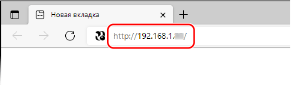
В веб-браузере на компьютере перейдите по следующему URL-адресу.
http://<IP-адрес этого аппарата>/ |
Отображается экран [Параметры пароля].
Этот экран отображается только в том случае, если открыть его не позднее, чем через 15 минут после подключения аппарата к сети.
Если отображается экран входа в удаленный ИП, войдите в удаленный ИП в режиме менеджера системы.
Если пароль удаленного ИП еще не задан, задайте его на аппарате. Задание идентификатора отдела и PIN-кода для администратора
Если пароль удаленного ИП еще не задан, задайте его на аппарате. Задание идентификатора отдела и PIN-кода для администратора
При вводе адреса IPv6 его необходимо заключить в квадратные скобки [ ].
Например:
http://[fe80:2e9e:fcff:fe4e:dbce]/
http://[fe80:2e9e:fcff:fe4e:dbce]/
 Если не отображается экран входа в удаленный ИП
Если появляется сообщение, подобное [Не удается получить доступ через удаленный ИП.], и не отображается экран входа, см. следующий раздел:
Не удается получить доступ к удаленному ИП или Инструмент настройки функции отправки
Не удается получить доступ к удаленному ИП или Инструмент настройки функции отправки
2
Установите необходимый для входа пароль, следуйте указаниям на экране, и нажмите [OK].
Отображается экран [Исходные параметры].
* Если этот экран не отображается, нажмите [Исходные параметры] на странице портала.
3
Нажмите [Настройки факса] и настройте параметры факса.
Если задавать параметры факса не требуется, перейдите к шагу 4.
[Справочник по настройке факса]
Задайте параметры, необходимые для использования функции факса.
1 | Щелкните [Справочник по настройке факса]. Отображается экран [Ввод сведений для регистрации]. |
2 | Введите номер факса и название для аппарата (имя или название организации), затем нажмите [Далее]. |
3 | Ответьте на вопросы, отображаемые на экране [Настройки режима приема], выбирая [Да] или [Нет]. |
4 | Проверьте выбранный режим RX и нажмите [Далее]. Отображается экран [Подключите телефонную линию]. |
5 | Подключите прилагаемый телефонный кабель к гнезду подключения телефонной линии аппарата (LINE) аппарата и настенному гнезду подключения телефонной линии. 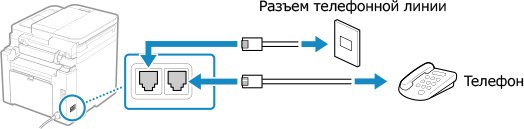 Подключите телефон к гнезду для внешнего телефонного аппарата на аппарате. При подключении телефона или функции факса обязательно отключите автоматический прием факсов на телефоне. В зависимости от типа телефона, подключенного к нему, может оказаться, что совершать и принимать факсы будет невозможно. |
6 | Щелкните [Выполнено]. |
7 | Щелкните [Конец]. Отображается экран [Настройки факса]. Чтобы выйти с экрана [Настройки факса] и перейти к следующему шагу, нажмите [К экрану [Исходные параметры]]. |
[Параметры переадресации по электронной почте]
Настройте параметры для пересылки получаемых факсов на адрес электронной почты.
1 | Щелкните [Параметры переадресации по электронной почте]. |
2 | Проверьте отображаемое сообщение, затем нажмите [OK]. Отображается экран [Параметры переадресации по электронной почте]. |
3 | Введите информацию об используемом сервере и нажмите [Далее]. [Сервер SMTP] Введите имя сервера SMTP (имя узла или IP-адрес), который будет служить для отправки электронной почты, используя однобайтовые алфавитно-цифровые символы. [Адрес электронной почты] Введите адрес электронной почты аппарата, используя однобайтовые алфавитно-цифровые символы. [Сервер POP] При использовании аутентификации POP перед отправкой (POP перед SMTP), введите имя сервера POP3 (имя узла или IP-адрес), используя однобайтовые алфавитно-цифровые символы. Пример ввода:Имя узла pop.example.com [Имя пользователя] Введите имя пользователя, используемое для аутентификации сервера POP3, используя однобайтовые алфавитно-цифровые символы. [Пароль] Чтобы задать пароль для использования при аутентификации сервера POP3 введите пароль, используя однобайтовые алфавитно-цифровые символы. Можно нажать [Проверьте подключение SMTP] или [Проверьте подключение POP], чтобы проверить, может ли аппарат подключиться к каждому из серверов. |
4 | Введите параметры переадресации, затем нажмите [Далее]. [Адрес электронной почты] Введите адрес электронной почты, на который выполняется переадресация, используя однобайтовые алфавитно-цифровые символы. [Имя (по выбору)] Введите любую необходимую строку. [Имя файла (по выбору)] Введите любую необходимую строку. PDF-файл переадресуется или сохраняется с именем файла в следующем формате: 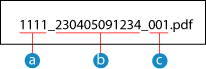  Номер для управления связью Номер для управления связью Дата отправки (в этом примере: «5 апреля 2023 года, 09:12:34») Дата отправки (в этом примере: «5 апреля 2023 года, 09:12:34») Порядковый номер файла (если один файл, то «001») Порядковый номер файла (если один файл, то «001»)Когда в поле [Имя файла (по выбору)] вводится строка, она добавляется в начале указанного выше имени файла. |
5 | На экране [Настройка параметров завершена.] нажмите [Конец]. Отображается экран [Настройки факса]. Чтобы выйти с экрана [Настройки факса] и перейти к следующему шагу, нажмите [К экрану [Исходные параметры]]. |
[Параметры сохранения в папке]
Настройте параметры для сохранения получаемых факсов в общей папке.
1 | Щелкните [Параметры сохранения в папке]. |
2 | Проверьте отображаемое сообщение, затем нажмите [OK]. Отображается экран [Параметры сохранения в папке]. |
3 | Введите сведения о папке, затем нажмите [Далее]. [Имя (по выбору)] Введите любую необходимую строку. [Путь к папке] Введите путь к общей папке. В качестве разделителя используйте «\». Пример ввода: если путь к общей папке C:\users\public\share users\public\share Если по введенному пути папка отсутствует, при первом сохранении отсканированных данных автоматически создается папка с введенным именем. * Однако, если отсутствует родительская папка или у вас нет разрешения на запись в родительскую папку, то возникает ошибка отправки и папка не создается. [Имя пользователя] Если для общей папки включено ограничение доступа, введите имя пользователя для доступа к общей папке, используя однобайтовые алфавитно-цифровые символы. [Пароль] Если для общей папки включено ограничение доступа, введите пароль для доступа к общей папке, используя однобайтовые алфавитно-цифровые символы. [Имя файла (по выбору)] Введите любую необходимую строку. PDF-файл переадресуется или сохраняется с именем файла в следующем формате: Номер для управления связью Дата отправки (в этом примере: «5 апреля 2023 года, 09:12:34») Порядковый номер файла (если один файл, то «001»)Когда в поле [Имя файла (по выбору)] вводится строка, она добавляется в начале указанного выше имени файла. |
4 | На экране [Настройка параметров завершена.] нажмите [Конец]. Отображается экран [Настройки факса]. Чтобы выйти с экрана [Настройки факса] и перейти к следующему шагу, нажмите [К экрану [Исходные параметры]]. |
4
Нажмите [Настройки сканирования] и настройте параметры сканирования.
Если задавать параметры сканирование не требуется, перейдите к шагу 5.
[Настройки отправки электронной почты]
Настройте параметры для пересылки получаемых факсов на адрес электронной почты.
1 | Щелкните [Настройки отправки электронной почты]. Отображается экран [Настройки отправки электронной почты]. |
2 | Введите информацию об используемом сервере и нажмите [Далее]. [Сервер SMTP] Введите имя сервера SMTP (имя узла или IP-адрес), который будет служить для отправки электронной почты, используя однобайтовые алфавитно-цифровые символы. [Адрес электронной почты] Введите адрес электронной почты аппарата, используя однобайтовые алфавитно-цифровые символы. [Сервер POP] При использовании аутентификации POP перед отправкой (POP перед SMTP), введите имя сервера POP3 (имя узла или IP-адрес), используя однобайтовые алфавитно-цифровые символы. Пример ввода:Имя узла pop.example.com [Имя пользователя] Введите имя пользователя, используемое для аутентификации сервера POP3, используя однобайтовые алфавитно-цифровые символы. [Пароль] Чтобы задать пароль для использования при аутентификации сервера POP3 введите пароль, используя однобайтовые алфавитно-цифровые символы. Можно нажать [Проверьте подключение SMTP] или [Проверьте подключение POP], чтобы проверить, может ли аппарат подключиться к каждому из серверов. |
3 | На экране [Настройка параметров завершена.] нажмите [Конец]. Отображается экран [Настройки сканирования]. Чтобы выйти с экрана [Настройки сканирования] и перейти к следующему шагу, нажмите [К экрану [Исходные параметры]]. |
[Параметры сохранения в папке]
Настройте параметры для сохранения сканированных оригиналов в общей папке.
1 | Щелкните [Параметры сохранения в папке]. Отображается экран [Параметры сохранения в папке]. |
2 | Введите сведения о папке, затем нажмите [Далее]. [Имя (по выбору)] Введите любую необходимую строку. [Путь к папке] Введите путь к общей папке. В качестве разделителя используйте «\». Пример ввода: если путь к общей папке C:\users\public\share users\public\share Если по введенному пути папка отсутствует, при первом сохранении отсканированных данных автоматически создается папка с введенным именем. * Однако, если отсутствует родительская папка или у вас нет разрешения на запись в родительскую папку, то возникает ошибка отправки и папка не создается. [Имя пользователя] Если для общей папки включено ограничение доступа, введите имя пользователя для доступа к общей папке, используя однобайтовые алфавитно-цифровые символы. [Пароль] Если для общей папки включено ограничение доступа, введите пароль для доступа к общей папке, используя однобайтовые алфавитно-цифровые символы. [Регистрировать как] Укажите кодированный набор и введите трехзначный номер. * Кодированный набор — это адресат с номером из трех цифр, которого можно вызывать напрямую из адресной книги. |
3 | На экране [Настройка параметров завершена.] нажмите [Конец]. Отображается экран [Настройки сканирования]. Чтобы выйти с экрана [Настройки сканирования] и перейти к следующему шагу, нажмите [К экрану [Исходные параметры]]. |
5
Нажмите [Использование веб-службы] и настройте параметры использования веб-службы.
Укажите, требуется ли использовать службы облачной интеграции Canon. Если задавать параметры использования веб-службы не требуется, переходите к шагу 6.
1 | Проверьте сообщение, затем нажмите [Я принимаю]. |
2 | Щелкните [Далее]. |
3 | На экране [Настройка параметров завершена.] проверьте сообщение, затем нажмите [Конец]. В случае сбоя подключения проверьте параметры аппарата и сети. Настройка сети |
4 | Щелкните [К экрану [Исходные параметры]]. Отображается экран [Исходные параметры]. |
6
Щелкните [Закрыть].
Откроется страница портала удаленного интерфейса пользователя.
* Если настраивались параметры факса, перезапустите аппарат. Перезапуск аппарата