Automatické preposielanie a zálohovanie prijatých faxov
|
Nastavenia môžete nakonfigurovať tak, aby sa automaticky preposielali a ukladali do miesta určenia, ktoré je vopred špecifikované. Môžete tiež špecifikovať, či sa má v zariadení vytlačiť prijatý fax.
Nasledujúce údaje je možné určiť ako cieľové miesta presmerovania a uloženia:
faxové číslo
e-mailová adresa (e-mail)
zdieľaný priečinok v počítači
V prípade cieľových umiestnení, ktoré sú iné ako faxové číslo, sa fax presmeruje alebo uloží ako súbor PDF v čiernobielom formáte.
|
Táto časť popisuje, ako konfigurovať nastavenia pomocou vzdialeného používateľského rozhrania z počítača.
Na ovládacom paneli vyberte položku [Ponuka] na obrazovke [Domov] a potom vyberte položku [Nastavenia funkcií] a nakonfigurujte nastavenia. [Nastav. presmerovania]
Vyžadujú sa oprávnenia správcu.
Na ovládacom paneli vyberte položku [Ponuka] na obrazovke [Domov] a potom vyberte položku [Nastavenia funkcií] a nakonfigurujte nastavenia. [Nastav. presmerovania]
Vyžadujú sa oprávnenia správcu.
|
Požadované prípravy
|
|
Keď špecifikujete preposielanie alebo miesto určenia pre zálohu, ktoré je iné ako faxové číslo, pripravte fax, aby sa odoslal alebo uložil do daného miesta určenia.
Požadované prípravy sú rovnaké ako pri odosielaní a ukladaní naskenovaných údajov.
Príprava na odoslanie naskenovaných údajov e-mailom Príprava na uloženie naskenovaných údajov do zdieľaného priečinka Zaznamenajte cieľové umiestnenie, ktoré chcete určiť, do telefónneho zoznamu v zariadení. Uloženie miesta určenia (adresár)
|
1
Prihláste sa k vzdialenému PR v režime správcu systému. Spustenie vzdialeného používateľského rozhrania
2
Na stránke portálu vzdialeného používateľského rozhrania kliknite na [Settings/Registration]. Stránka portálu vzdialeného používateľského rozhrania
3
Kliknite na položku [RX/Forwarding Settings]  [Fax RX Settings] [Edit] v časti [Forwarding Settings].
[Fax RX Settings] [Edit] v časti [Forwarding Settings].Zobrazí sa obrazovka [Edit Forwarding Settings].
4
Začiarknite políčko [Use Forwarding Function] a kliknite na tlačidlo [Select from Address Book].
Zobrazí sa obrazovka [Select from Address Book].
5
Vyberte cieľové umiestnenie a kliknite na položku [OK].
Znovu sa zobrazí obrazovka [Edit Forwarding Settings].
6
Nastavte, či sa majú faxy tlačiť alebo sa majú uložiť v pamäti.
 Pri tlači faxov v zariadení
V časti [Print Images] vyberte položku [On]. Ak chcete, aby sa tlačili iba vtedy, keď preposlanie zlyhá, vyberte [Print Only When Error Occurs].
Pri ukladaní faxov, ktoré nie je možné preposlať do pamäte zariadenia
V časti [Store Images in Memory] vyberte položku [Store Only When Error Occurs].
Faxy uložené do pamäte je možné zobraziť v časti [Status Monitor]. Kontrola faxov, ktoré sa nepodarilo preposlať
Faxy uložené do pamäte je možné zobraziť v časti [Status Monitor]. Kontrola faxov, ktoré sa nepodarilo preposlať
7
V časti [File Name] podľa potreby zadajte ľubovoľný reťazec.
Ak ste ako cieľové umiestnenie zvolili faxové číslo, tento krok nemusíte vykonávať. Pokračujte krokom 8.
Ak ste zvolili iné cieľové umiestnenie ako faxové číslo, súbor PDF sa presmeruje alebo uloží s nasledujúcim názvom.
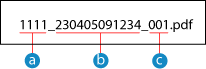
 Číslo správy komunikácie
 Dátum odoslania (v tomto príklade „5. apríl 2023, 9:12:34“)
 Poradové číslo súboru (ak ide o jeden súbor, potom „001“)
Keď v časti [File Name] zadáte reťazec znakov, určený reťazec sa pridá na začiatok názvu uvedeného súboru.
8
Kliknite na položku [OK].
Nastavenia sa aplikujú.
9
Odhláste sa zo vzdialeného používateľského rozhrania.

|
Zálohovanie odoslaných faxovSekcia uvedená vyššie popisuje nastavenia na preposielanie a ukladanie prijatých faxov. Ak chcete zálohovať odoslané faxy, vyžadujú sa samostatné nastavenia. Zálohovanie odoslaných faxov
|