Registrácia zdieľaného priečinka do adresára (Send Function Setting Tool (Nástroj na nastavenie funkcie odosielania))
Ak chcete registrovať informácie o zdieľanom priečinku do priečinka One-Touch v adresári, použite nástroj Send Function Setting Tool (Nástroj na nastavenie funkcie odosielania) z počítača.
* One-Touch je zoznam miest určenia, ktoré je možné vyvolať pomocou položky [ ] v adresári alebo položky [Jed. dot.] na obrazovke [Domov].
Funkcia adresára
Obrazovka [Domov]
* One-Touch je zoznam miest určenia, ktoré je možné vyvolať pomocou položky [
] v adresári alebo položky [Jed. dot.] na obrazovke [Domov]. Funkcia adresára
Obrazovka [Domov]
Vyžadujú sa oprávnenia správcu. Zariadenie je potrebné reštartovať, aby sa nastavenia použili.
|
Požadované prípravy
|
|
K zariadeniu pripojte cez sieť počítač, ktorý používate na konfiguráciu nastavení.
Pripravte si nasledujúce informácie a majte ich poruke.
IP adresa zariadenia Kontrola stavu siete a nastavení
Názov alebo IP adresa počítača so zdieľaným priečinkom
Zobrazenie systémových informácií počítača Zobrazenie informácie o sieťovom pripojení počítača Cesta k zdieľanému priečinku
Používateľské meno a heslo používané na prístup k zdieľanému priečinku (ak je nastavené Obmedzenie prístupu)
|
1
Z webového prehliadača v počítači prejdite na nasledujúcu adresu URL.
|
http://<IP adresa tohto zariadenia>/sendsupport_login.html
|
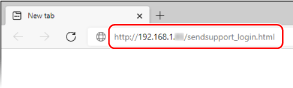
Zobrazí sa obrazovka [Start Settings] nástroja Send Function Setting Tool (Nástroj na nastavenie funkcie odosielania).
Stiahnutý súbor môžete použiť aj na spustenie Send Function Setting Tool (Nástroj na nastavenie funkcie odosielania). Používanie stiahnutého nástroja Send Function Setting Tool (Nástroj na nastavenie funkcie odosielania)
2
Kliknite na položku [Start].
Ak sa zobrazí prihlasovacia obrazovka, zadajte ID a PIN správcu systému a potom kliknite na [Logon].
3
Kliknite na položku [Store to Shared Folder Settings].
Zobrazí sa obrazovka [Store to Shared Folder Settings].
Ak sa zobrazí obrazovka [Enter Address Book Password], zadajte PIN a potom kliknite na [OK].
4
Pre [Registration], vyberte číslo One-Touch a zadajte meno, ktoré sa má zobraziť v adresári.
Predtým zaregistrované čísla One-Touch sa nezobrazia.
5
Zadajte informácie o zdieľanom priečinku do nastavení [Store Destination Settings].
[Computer Name of Store Destination]
Zadajte názov alebo IP adresu počítača so zdieľaným priečinkom.
* Pri použití servera DNS môžete namiesto názvu počítača alebo adresy IP zadať názov hostiteľa alebo FQDN.
[Shared Folder Name on Store Destination Computer]
Zadajte cestu k zdieľanému priečinku. Ako oddeľovač používajte znak „\“.
Príklad vstupu: keď je cesta k zdieľanému priečinku C:\users\public\share
users\public\share
users\public\share
Ak sa na zadanej ceste nenachádza žiadny priečinok, pri prvom uložení naskenovaných údajov sa vytvorí priečinok so zadaným názvom.
* Ak však neexistuje žiaden nadradený priečinok alebo nemáte povolenie na zápis do nadradeného priečinka, dôjde k chybe odosielania bez vytvorenia priečinka.
6
V priečinku [Status of Settings for Shared Folder] zadajte, či chcete povoliť obmedzenie prístupu pre zdieľaný priečinok.
Ak je pre zdieľaný priečinok povolená možnosť Obmedziť prístup, vyberte položku [Set], a zadajte používateľské meno a heslo používané na prístup k zdieľanému priečinku pomocou jednobajtových alfanumerických znakov.
7
Kliknite na položky [Next]  [Register].
[Register].8
Reštartujte zariadenie. Reštartovanie zariadenie
Nastavenia sa aplikujú.