Taranan Verileri Bilgisayarda Depolamak İçin Kısayol Tuşu Hazırlama
Bu bölüm, taranan verilerin veya tarama ayarlarının saklanacağı bilgisayar gibi bilgilerin [Ana Ekran] içindeki düğmeye nasıl kaydedileceğini açıklar.
Ayarları yapılandırmak için kumanda panelini kullanın. Bir bilgisayardan Uzak Kullanıcı Arabirimi'ni kullanarak ayarları yapılandıramazsınız.
|
Gerekli Hazırlıklar
|
|
Kaydetme konumu olarak kullanılan bilgisayara tarayıcı sürücüsünü (ScanGear MF) ve uygulamayı (ScanGear MF) yükleme gibi hazırlıkları gerçekleştirin. Taranan Verileri Bir Bilgisayara Kaydetmeye Hazırlama
|
1
Kumanda panelinde, [Ana Ekran] içinde [Menü] öğesine basın. [Ana Ekran] Ekranı
2
[Fonksiyon Ayarları]  [Gönder] [Tara ve Gönder Ayarları] [Kısayol Tuşu Ayarları] öğelerine basın.
[Gönder] [Tara ve Gönder Ayarları] [Kısayol Tuşu Ayarları] öğelerine basın.[Kısayol Tuşu Ayarları] ekranı görüntülenir.
3
[Kaydet] öğesine basın.
[Kısayol Tuşunu Seç] ekranı görüntülenir.
4
Ayarları kaydetmek istediğiniz kısayol tuşunu seçin.
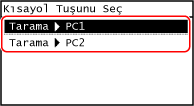
[Scan -> PC1] veya [Scan -> PC2] öğesini seçin.
5
Bilgisayara bağlama yöntemini seçin.
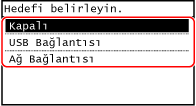
[Kapalı] seçilirse 4. adımda kaydedilen kısayol tuşu bilgileri iptal edilir.
[USB Bağlantısı] seçildiğinde 7. adıma gidin.
6
Hedef bilgisayarı seçin.
Makinenin katıldığı ağ üzerinde yer alan bilgisayarlardan seçim yapın.
7
Tarama tipini seçin.
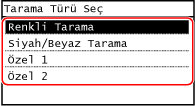
[Kısayol Tuşu Ayarları] ekranı görüntülenir.
8
Kumanda panelinde  öğesine basın.
öğesine basın.[Ana Ekran] ekranı görüntülenir.

|
|
Kısayol tuşunun kayıtlı bilgilerini onaylama4. adımda seçilen kısayol tuşunun kayıtlı bilgilerini, görüntülenen ekranda aşağıdaki adımlarla kısayol tuşunu seçerek onaylayabilirsiniz:
Tarama Ayarlarını veya Kaydetme Konumunu Kontrol Etme ya da Değiştirme7. adımda seçilen tarama ayarını, kaydetme konumu olarak kullanılan bilgisayardaki MF Scan Utility uygulamasını kullanarak kontrol edip değiştirebilirsiniz. MF Scan Utility Uygulamasını Başlatma
|