단축키를 사용하여 스캔(컴퓨터에 저장)
단축키를 사용하여 스캔(컴퓨터에 저장)
 | 원고를 스캔하고 스캔한 데이터를 기기에 연결된 컴퓨터에 저장할 수 있습니다. 기기에서 조작만 하면 됩니다. 조작 패널에서 [홈] 화면의 단축키에 등록된 설정에 따라 미리 지정된 컴퓨터에 스캔한 데이터가 저장됩니다. |
필요한 준비 |
단축키에 대상 컴퓨터와 스캔 설정을 미리 등록해야 합니다. 스캔한 데이터를 컴퓨터에 저장하기 위한 단축키 준비 저장 위치로 사용하는 컴퓨터에 ScanGear MF 화면이 나타나면 화면을 닫습니다. |
1
원고를 배치합니다. 원고 배치
2
조작 패널의 [홈] 화면에서 [스캔 -> PC1] 또는 [스캔 -> PC2]를 누릅니다. [홈] 화면
원고의 스캔이 시작됩니다.
스캔 데이터 형식과 대상 컴퓨터가 각 단축키에 등록됩니다. 선택한 단축키에 등록된 설정에 따라 스캔이 수행됩니다.
스캔을 취소하려면 [취소]  [예]를 누릅니다. 스캔 취소
[예]를 누릅니다. 스캔 취소스캔이 완료되면 선택한 컴퓨터의 화면에 대상 폴더가 표시됩니다.
* 기본적으로 스캔 날짜가 포함된 하위 폴더가 [문서] 폴더(Windows) 또는 [그림] 폴더(macOS)에 생성되며, 스캔한 데이터가 해당 폴더에 저장됩니다.
 [다음원고 스캔: 시작키]가 나타나는 경우
원고를 원고대 위에 놓고 스캔하면 추가 원고를 스캔하기 위한 화면이 표시됩니다.
원고를 계속 스캔하려면 원고대 위에 원고를 놓고 조작 패널에서  을 누릅니다.
을 누릅니다.[스캔 종료]를 눌러 스캔한 데이터를 저장합니다.
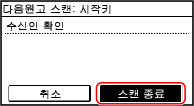
* 원고의 크기가 다른 경우 이미지의 일부가 누락되거나 이미지가 더 작게 스캔될 수 있습니다.
 | |
단축키의 등록된 정보 확인다음 단계로 표시된 화면에서 단축키를 선택하면 2단계에서 선택한 단축키의 등록된 정보를 확인할 수 있습니다.
스캔 설정이나 저장 위치 확인 또는 변경저장 위치로 사용하는 컴퓨터에서 MF Scan Utility를 사용하여 스캔 설정을 확인하고 변경할 수 있습니다. MF Scan Utility 시작 |