將目的地註冊到通訊錄(遠端使用者介面)
您可以從電腦使用遠端使用者介面將目的地註冊到通訊錄。
使用遠端使用者介面可註冊檔案儲存位置(共用資料夾)。
使用遠端使用者介面可註冊檔案儲存位置(共用資料夾)。
需要管理員權限才能使用遠端使用者介面註冊目的地。
所需的準備 |
將共用資料夾註冊為目的地時,請備妥下列資訊: 共用資料夾的路徑 用於存取共用資料夾的使用者名稱和密碼(如果設定了「限制存取」) |
1
以系統管理員模式登入遠端使用者介面。啟動遠端使用者介面
2
在遠端使用者介面的入口網站頁面上,按一下 [通訊錄]。遠端使用者介面的入口網站頁面
3
按一下 [單鍵] 或 [簡碼撥號]。
4
按一下顯示為 [未註冊] 的項目。
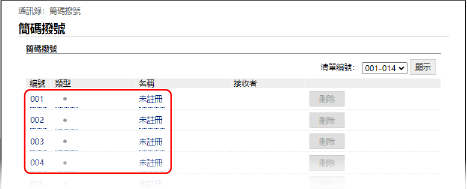
顯示 [註冊新接收者] 畫面。
如果顯示 [輸入PIN] 畫面,請輸入通訊錄 PIN,然後按一下 [確定]。
5
選擇目的地類型,然後按一下 [確定]。
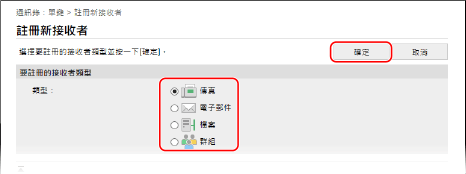
註冊檔案儲存位置(共用資料夾)時,選擇 [檔案]。
註冊群組目的地時,請參閱下列內容。
將群組註冊到通訊錄(遠端使用者介面)
將群組註冊到通訊錄(遠端使用者介面)
6
設定目的地資訊。
您可以在不輸入目的地名稱的情況下註冊目的地,不過,輸入名稱可以在指定目的地時按照名稱首字母進行搜尋。
 註冊電子郵件地址時
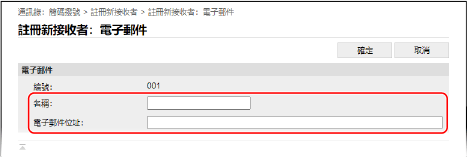
輸入名稱和電子郵件位址。
註冊檔案儲存位置(共用資料夾)時
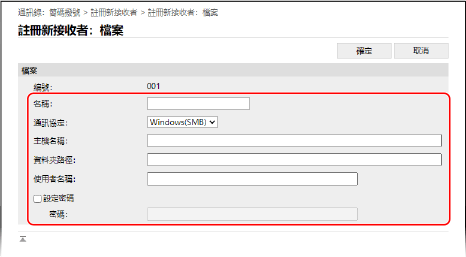
1 | 輸入名稱。 |
2 | 選擇 [通訊協定]。 註冊共用資料夾時,選擇 [Windows(SMB)]。 |
3 | 在 [主機名稱] 中輸入共用資料夾所在電腦的電腦名稱或 IP 位址。 * 使用 DNS 伺服器時,您可以輸入主機名稱或 FQDN,而不是電腦名稱或 IP 位址。 |
4 | 輸入資料夾的路徑。 輸入共用資料夾的路徑。使用「\」做為分隔符號。 輸入範例:共用資料夾路徑為 C:\users\public\share 時 users\public\share 如果輸入的路徑中沒有資料夾,則在第一次儲存檔案時會用輸入的名稱建立一個的資料夾。 * 不過,如果沒有上層資料夾,或者您沒有上層資料夾的寫入權限,則會發生傳送錯誤,並且不會建立資料夾。 |
5 | 視需要輸入使用者名稱和密碼。 如果共用資料夾已啟用「限制存取」,請輸入用於存取共用資料夾的使用者名稱和密碼。 若要輸入密碼,請選取 [設定密碼] 核取方塊,然後輸入密碼。 |
註冊傳真號碼時
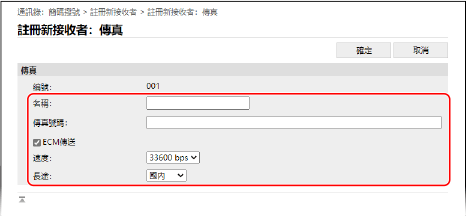
 [傳送設定]
 7
按一下 [確定]。
隨即將目的地註冊到通訊錄。
8
登出遠端使用者介面。
 |
編輯或刪除已註冊的目的地若您選擇了目的地,並於步驟 4 的畫面中按一下 [編輯],則您可以編輯已註冊資訊。 在步驟 4 中,按一下要刪除的目的地右側的 [刪除],目的地隨即刪除。 |