準備使用快速鍵將掃描資料儲存到電腦
本節說明如何將資訊(例如用於儲存掃描資料的電腦或掃描設定)註冊至 [首頁] 畫面上的按鈕。
使用控制面板指定設定。您無法從電腦使用遠端使用者介面指定設定。
所需的準備 |
進行將掃描器驅動程式 (ScanGear MF) 和應用程式 (ScanGear MF) 安裝到做為儲存位置的電腦等準備工作。準備將掃描資料儲存到電腦 |
1
在控制面板上,按下 [首頁] 畫面中的 [功能表]。[首頁] 畫面
2
按下 [功能設定]  [傳送] [掃描和傳送設定] [快速鍵設定]。
[傳送] [掃描和傳送設定] [快速鍵設定]。顯示 [快速鍵設定] 畫面。
3
按下 [註冊]。
顯示 [選擇快速鍵] 畫面。
4
選擇您要註冊設定的快速鍵。
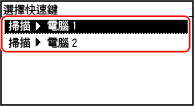
選擇 [掃描->電腦1] 或 [掃描->電腦2]。
5
選擇電腦連線方法。
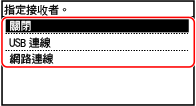
如果選擇 [關閉],則在步驟 4 中註冊的快速鍵資訊將會取消。
選擇 [USB連線] 時,前往步驟 7。
6
選擇接收者電腦。
從本機所參與網路中的電腦進行選擇。
7
選擇掃描類型
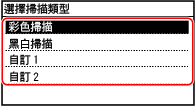
顯示 [快速鍵設定] 畫面。
8
按下控制面板上的  。
。
。顯示 [首頁] 畫面。
 | |
確認快速鍵的註冊資訊透過選擇顯示畫面中快速鍵,您可以確認於步驟 4 中選擇的快速鍵的註冊資訊,步驟如下:
檢查或變更掃描設定或儲存位置您可以在作為儲存位置的電腦上使用 MF Scan Utility 檢查和變更在步驟 7 中選擇的掃描設定。啟動 MF Scan Utility |