配置遠端使用者介面、傳真、掃描和 Web 服務使用的初始設定
從電腦上的網路瀏覽器存取本機的 IP 位址,並配置遠端使用者介面、傳真、掃描和網路服務使用的初始設定。
1
從電腦上的網路瀏覽器存取下列 URL。
http://<本機的 IP 位址>/ |

顯示 [密碼設定] 畫面。
唯有當您在將本機連接到網路後 15 分鐘內存取該畫面時,才會顯示出該畫面。
如果出現遠端使用者介面登入畫面,請以系統管理員模式登入遠端使用者介面。
如果您尚未設定遠端使用者介面密碼,請在本機上設定該密碼。 設定管理員的部門 ID 和 PIN
如果您尚未設定遠端使用者介面密碼,請在本機上設定該密碼。 設定管理員的部門 ID 和 PIN
輸入 IPv6 位址時,請用方括號 [ ] 括住 IP 位址。
範例:
http://[fe80:2e9e:fcff:fe4e:dbce]/
http://[fe80:2e9e:fcff:fe4e:dbce]/
 如果未顯示遠端使用者介面登入畫面
顯示 [無法存取「遠端使用者介面」。] 之類的訊息而未顯示登入畫面時,請參閱下列內容:
無法存取遠端使用者介面或 傳送功能設定工具
無法存取遠端使用者介面或 傳送功能設定工具
2
依照畫面上的指示設定登入所需的密碼,然後按一下 [確定]。
顯示 [初始設定] 畫面。
* 如果該畫面未顯示,請按一下入口網頁上的 [初始設定]。
3
按一下 [傳真設定],並且配置傳真設定。
如果您仍未配置傳真設定,請繼續執行步驟 4。
[傳真設定指南]
配置使用傳真功能所需的設定。
1 | 按一下 [傳真設定指南]。 顯示 [輸入註冊資訊] 畫面。 |
2 | 輸入本機的傳真號碼和單位名稱(姓名或公司名稱),然後按一下 [下一步]。 |
3 | 藉由選擇 [是] 或 [否] 來回答[接收模式設定] 畫面上所顯示的問題。 |
4 | 檢查選取的接收模式,並且按一下 [下一步]。 顯示 [連線電話線路] 畫面。 |
5 | 將隨附的電話線連接到本機的電話線路插孔 (LINE) 和牆面的電話線路連接器。 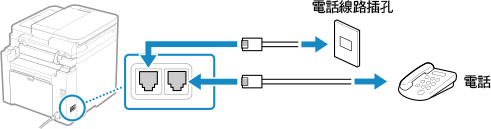 將電話連接到本機的外接電話插孔。 連接具有傳真功能的電話時,請務必停用電話的傳真自動接收設定。 端視連接的電話類型而定,本機可能無法正確傳送或接收傳真。 |
6 | 按一下 [完成]。 |
7 | 按一下 [結束]。 將顯示 [傳真設定] 畫面。 若要退出 [傳真設定] 畫面並繼續下一步,請按一下 [至[初始設定]螢幕]。 |
[電子郵件轉寄設定]
配置設定以便將收到的傳真轉送至電子郵件地址。
1 | 按一下 [電子郵件轉寄設定]。 |
2 | 檢查顯示的訊息 ,然後按一下 [確定]。 顯示 [電子郵件轉寄設定] 畫面。 |
3 | 輸入要使用的伺服器資訊,然後按一下 [下一步]。 [SMTP伺服器] 使用單位元組英數字元輸入用於傳送電子郵件的 SMTP 伺服器名稱(主機名稱或 IP 位址)。 [電子郵件位址] 使用單位元組英數字元輸入本機的電子郵件地址。 [POP伺服器] 在使用傳送前 POP 驗證 (POP before SMTP) 時,請使用單位元組英數字元輸入 POP3 伺服器名稱(主機名稱或 IP 位址)。 輸入範例:主機名稱 pop.example.com [使用者名稱] 使用單位元組英數字元輸入用於驗證 POP3 伺服器的使用者名稱。 [密碼] 若要設定驗證 POP3 伺服器時使用的密碼,請使用單位元組英數字元來輸入密碼。 您可以按一下 [檢查SMTP連線] 或 [檢查POP連線] 以檢查本機是否可以連接到每個伺服器。 |
4 | 輸入轉送設定,然後按一下 [下一步]。 [電子郵件位址] 使用單位元組英數字元輸入轉送目的地的電子郵件地址。 [名稱(可選)] 視需要輸入任何字串。 [檔案名稱(可選)] 視需要輸入任何字串。 PDF 檔案以下列格式的檔案名稱轉發或儲存:   通訊管理號碼 通訊管理號碼 傳送日期(在此範例中為「2023 年 4 月 5 日,上午 9:12:34」) 傳送日期(在此範例中為「2023 年 4 月 5 日,上午 9:12:34」) 檔案序號(如果是一個檔案,則為「001」) 檔案序號(如果是一個檔案,則為「001」)您在 [檔案名稱(可選)] 中輸入字串後,指定的字串將附加到上述檔案名稱的開頭。 |
5 | 在 [設定完成。] 畫面上,按一下 [結束]。 將顯示 [傳真設定] 畫面。 若要退出 [傳真設定] 畫面並繼續下一步,請按一下 [至[初始設定]螢幕]。 |
[資料夾儲存設定]
配置設定以便將收到的傳真轉送至一個共享資料夾。
1 | 按一下 [資料夾儲存設定]。 |
2 | 檢查顯示的訊息 ,然後按一下 [確定]。 顯示 [資料夾儲存設定] 畫面。 |
3 | 輸入資料夾資訊,然後按一下 [下一步]。 [名稱(可選)] 視需要輸入任何字串。 [資料夾路徑] 輸入共用資料夾的路徑。使用「\」做為分隔符號。 輸入範例:共用資料夾路徑為 C:\users\public\share 時 users\public\share 如果輸入的路徑中沒有資料夾,則在第一次儲存掃描資料時會用輸入名稱建立一個的資料夾。 * 不過,如果沒有上層資料夾,或者您沒有上層資料夾的寫入權限,則會發生傳送錯誤,並且不會建立資料夾。 [使用者名稱] 如果共用資料夾已啟用「限制存取」,請使用單位元組英數字元輸入用於存取共用資料夾的使用者名稱。 [密碼] 如果共用資料夾已啟用「限制存取」,請使用單位元組英數字元輸入用於存取共用資料夾的密碼。 [檔案名稱(可選)] 視需要輸入任何字串。 PDF 檔案以下列格式的檔案名稱轉發或儲存: 通訊管理號碼 傳送日期(在此範例中為「2023 年 4 月 5 日,上午 9:12:34」) 檔案序號(如果是一個檔案,則為「001」)您在 [檔案名稱(可選)] 中輸入字串後,指定的字串將附加到上述檔案名稱的開頭。 |
4 | 在 [設定完成。] 畫面上,按一下 [結束]。 將顯示 [傳真設定] 畫面。 若要退出 [傳真設定] 畫面並繼續下一步,請按一下 [至[初始設定]螢幕]。 |
4
按一下 [掃描設定],並且配置掃描設定。
如果您仍未配置掃描設定,請繼續執行步驟 5。
[電子郵件傳送設定]
配置設定以便將收到的傳真轉送至電子郵件地址。
1 | 按一下 [電子郵件傳送設定]。 顯示 [電子郵件傳送設定] 畫面。 |
2 | 輸入要使用的伺服器資訊,然後按一下 [下一步]。 [SMTP伺服器] 使用單位元組英數字元輸入用於傳送電子郵件的 SMTP 伺服器名稱(主機名稱或 IP 位址)。 [電子郵件位址] 使用單位元組英數字元輸入本機的電子郵件地址。 [POP伺服器] 在使用傳送前 POP 驗證 (POP before SMTP) 時,請使用單位元組英數字元輸入 POP3 伺服器名稱(主機名稱或 IP 位址)。 輸入範例:主機名稱 pop.example.com [使用者名稱] 使用單位元組英數字元輸入用於驗證 POP3 伺服器的使用者名稱。 [密碼] 若要設定驗證 POP3 伺服器時使用的密碼,請使用單位元組英數字元來輸入密碼。 您可以按一下 [檢查SMTP連線] 或 [檢查POP連線] 以檢查本機是否可以連接到每個伺服器。 |
3 | 在 [設定完成。] 畫面上,按一下 [結束]。 將顯示 [掃描設定] 畫面。 若要退出 [掃描設定] 畫面並繼續下一步,請按一下 [至[初始設定]螢幕]。 |
[資料夾儲存設定]
配置設定以便以將掃描的原稿儲存到一個共享資料夾。
1 | 按一下 [資料夾儲存設定]。 顯示 [資料夾儲存設定] 畫面。 |
2 | 輸入資料夾資訊,然後按一下 [下一步]。 [名稱(可選)] 視需要輸入任何字串。 [資料夾路徑] 輸入共用資料夾的路徑。使用「\」做為分隔符號。 輸入範例:共用資料夾路徑為 C:\users\public\share 時 users\public\share 如果輸入的路徑中沒有資料夾,則在第一次儲存掃描資料時會用輸入名稱建立一個的資料夾。 * 不過,如果沒有上層資料夾,或者您沒有上層資料夾的寫入權限,則會發生傳送錯誤,並且不會建立資料夾。 [使用者名稱] 如果共用資料夾已啟用「限制存取」,請使用單位元組英數字元輸入用於存取共用資料夾的使用者名稱。 [密碼] 如果共用資料夾已啟用「限制存取」,請使用單位元組英數字元輸入用於存取共用資料夾的密碼。 [註冊為] 指定編碼撥號並輸入一個三位數的號碼。 * 編碼撥號是一個具有三位數號碼的目的地,可以直接從通訊錄中調用。 |
3 | 在 [設定完成。] 畫面上,按一下 [結束]。 將顯示 [掃描設定] 畫面。 若要退出 [掃描設定] 畫面並繼續下一步,請按一下 [至[初始設定]螢幕]。 |
5
按一下 [Web服務使用],並且配置 Web 服務使用設定。
指定是否使用 Canon 雲整合服務。 如果您沒有配寘 Web 服務使用設定,請繼續執行步驟 6。
1 | 檢查訊息 ,然後按一下 [接受]。 |
2 | 按一下 [下一步]。 |
3 | 在 [設定完成。] 畫面上,檢查訊息 ,然後按一下 [結束]。 如果連線失敗,請檢查本機和網路的設定。 設定網路 |
4 | 按一下 [至[初始設定]螢幕]。 顯示 [初始設定] 畫面。 |
6
按一下 [關閉]。
出現遠端使用者介面的入口網站頁面。
* 如果配置傳真設定,請重新啟動本機。重新啟動本機