設定 IPv4 位址
本機的 IPv4 位址可以使用 DHCP 自動指派或手動輸入。
連線到有線或無線區域網路時預設會自動設定 IPv4 位址,不過您可以根據使用環境和目的手動設定或變更這項設定。
連線到有線或無線區域網路時預設會自動設定 IPv4 位址,不過您可以根據使用環境和目的手動設定或變更這項設定。
1
在控制面板上,選擇 [首頁] 畫面中的 [功能表],然後按下  。[首頁] 畫面
。[首頁] 畫面2
按下 [參數選擇]  [網路] [TCP/IP設定] [IPv4設定] [IP位址設定] 。
[網路] [TCP/IP設定] [IPv4設定] [IP位址設定] 。3
設定 IP 位址。
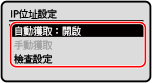
 手動設定 IP 位址時
1 | 選擇 [自動獲取],然後按下 。顯示 [自動獲取] 畫面。 |
2 | 按下 [選擇通訊協定] [關閉] 。 |
3 | 按下 [自動獲取IP] [關閉] 。 |
4 | 選擇 [<套用>],然後按下 。顯示 [IP位址設定] 畫面。 |
5 | 選擇 [手動獲取],然後按下 。隨即顯示 IP 位址輸入畫面。 |
6 | 輸入 IP 位址,然後按下 。 |
7 | 輸入子網路遮罩,然後按下 。 |
8 | 輸入閘道位址,然後按下 。 |
自動指派 IP 位址時
1 | 選擇 [自動獲取],然後按下 。顯示 [自動獲取] 畫面。 |
2 | 視需要指定自動擷取設定。 [選擇通訊協定] 通常,設定為 [DHCP]。不過,在無法使用 DHCP 的環境中設定 [DHCP] 時,本機將繼續在網路中確認自動取得功能,因而產生不需要的通訊。不使用 DHCP 時,請將此設定為 [關閉]。 [自動獲取IP] 通常,設定為 [開啟]。雖然優先使用 DHCP 分配的 IP 位址,不過,如果沒有來自 DHCP 的回應,將使用自動 IP。 |
3 | 選擇 [<套用>],然後按下 。 |
4
重新啟動本機。重新啟動本機
隨即套用設定。
進行連線測試,檢查 IPv4 位址是否設定正確。檢查網路狀態和設定
進行連線測試,檢查 IPv4 位址是否設定正確。檢查網路狀態和設定
 |
檢查目前設定的 IP 位址在步驟 3 的畫面上,選擇 [檢查設定] 並按下 檢查目前的 IP 位址設定。如果 IP 位址顯示為「0.0.0.0」,則表示設定不正確。如果在安裝印表機驅動程式後變更 IP 位址在 macOS 中,您必須在 Mac 上重新註冊本機。如需註冊本機的詳細資訊,請參閱線上手冊網站上的驅動程式手冊。 https://oip.manual.canon/ * 如果您使用 DHCP 自動取得本機的 IP 位址,則 IP 位址可能會自動變更。 |