配置遠端使用者介面和 Web 服務使用的初始設定
從電腦上的網路瀏覽器存取本機的 IP 位址,並配置遠端使用者介面和網路服務使用的初始設定。
1
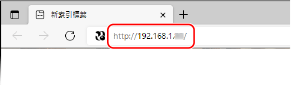
從電腦上的網路瀏覽器存取下列 URL。
http://<本機的 IP 位址>/ |
顯示 [密碼設定] 畫面。
唯有當您在將本機連接到網路後 15 分鐘內存取該畫面時,才會顯示出該畫面。
如果出現遠端使用者介面登入畫面,請以系統管理員模式登入遠端使用者介面。
如果您尚未設定遠端使用者介面密碼,請在本機上設定該密碼。 設定管理員的部門 ID 和 PIN
如果您尚未設定遠端使用者介面密碼,請在本機上設定該密碼。 設定管理員的部門 ID 和 PIN
輸入 IPv6 位址時,請用方括號 [ ] 括住 IP 位址。
範例:
http://[fe80:2e9e:fcff:fe4e:dbce]/
 如果未顯示遠端使用者介面登入畫面
顯示 [無法存取「遠端使用者介面」。] 之類的訊息而未顯示登入畫面時,請參閱下列內容:
無法存取遠端使用者介面
無法存取遠端使用者介面
2
依照畫面上的指示設定登入所需的密碼,然後按一下 [確定]。
顯示 [初始設定] 畫面。
* 如果該畫面未顯示,請按一下入口網頁上的 [初始設定]。
3
按一下 [Web服務使用],並且配置 Web 服務使用設定。
指定是否使用 Canon 雲整合服務。如果您不要配置 Web 服務使用設定,請繼續執行步驟 4。
1 | 檢查訊息 ,然後按一下 [接受]。 |
2 | 按一下 [下一步]。 |
3 | 在 [設定完成。] 畫面上,檢查訊息 ,然後按一下 [結束]。 如果連線失敗,請檢查本機和網路的設定。設定網路 |
4 | 按一下 [至[初始設定]螢幕]。 顯示 [初始設定] 畫面。 |
4
按一下 [關閉]。
出現遠端使用者介面的入口網站頁面。