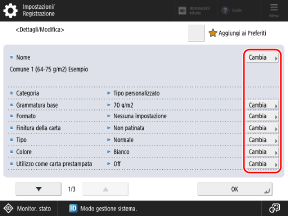
È possibile premere [Cambia] per ciascuna voce per modificare le informazioni sul tipo di carta.
Per Serie C7100, quando [Agg. a Preferiti] è selezionato, la carta personalizzata registrata viene aggiunta alla lista dei tipi di carta ordinata per Preferiti nella schermata delle impostazioni gestione tipo di carta. Registrazione dei tipi di carta utilizzati più di frequente
Schermata [Dettagli/Modifica]
La schermata [Dettagli/Modifica] viene visualizzata quando si preme [ Impostazioni/Registrazione]
  [Preferenze] [Impostazioni carta] [Impostazioni gestione tipo di carta]. Selezionare il tipo di carta e premere [Dettagli/Modifica].
In questa schermata è possibile controllare e modificare le informazioni sul tipo di carta.
Impostazioni/Registrazione] [Preferenze] [Impostazioni carta] [Impostazioni gestione tipo di carta]. Selezionare il tipo di carta e premere [Dettagli/Modifica]. In questa schermata è possibile controllare e modificare le informazioni sul tipo di carta.
* Non è possibile modificare le informazioni sul tipo di carta registrate per impostazione predefinita.
* È inoltre possibile verificare e modificare le informazioni sul tipo di carta nella stessa schermata visualizzata nella IU remota. Gestione della macchina da computer (IU remota)
* È inoltre possibile verificare e modificare le informazioni sul tipo di carta nella stessa schermata visualizzata nella IU remota. Gestione della macchina da computer (IU remota)
Per Serie C5100 e Serie C3100, sono richiesti i privilegi di Administrator o DeviceAdmin.
IMPORTANTE
Se le seguenti informazioni differiscono da quelle della carta da utilizzare effettivamente, potrebbe verificarsi un inceppamento della carta o un problema di stampa.
[Grammatura base]
[Finitura della carta]
[Tipo]
[Colore]
[Nome]
È possibile modificare il nome del tipo di carta.
[Grammatura base]
È possibile modificare la grammatura della carta.
[Formato] (soltantoSerie C7100)
È possibile impostare il formato della carta.
[Finitura della carta]
È possibile modificare la qualità della superficie della carta (ad esempio carta fine o carta riciclata).
[Tipo]
È possibile modificare le caratteristiche della carta (per esempio fogli rubrica o buste).
[Colore]
È possibile modificare il colore della carta.
[Utilizzo come carta prestampata]
Impostare su [On] quando si utilizza carta con un logo o un altro disegno grafico.
* La carta caricata con questa impostazione su [On] non verrà selezionata automaticamente nei seguenti casi:
Quando le impostazioni sono configurate in modo che il tipo di carta da utilizzare venga selezionato automaticamente per la stampa
Quando [Selezione automatica fonte alimentazione carta] è impostato per [On] e [Considera tipo di carta] è impostato su [Off], per la copia [Selezione automatica fonte alimentazione carta]
* Quando si carica la carta con questa impostazione impostata su On, prestare attenzione all'orientamento e a quale lato è rivolto verso l'alto. Orientamento di caricamento della carta con logo
[2° lato pag. fronte-retro]
Impostare su [On] quando si registra la carta con il retro già stampato.
[Regolaz. posizione immagine]
È possibile regolare la posizione di stampa quando le immagini stampate vengono spostate. Regolazione della posizione di stampa
[Regol. compensaz. spostam.]
È possibile regolare la quantità di correzione dello scorrimento (spostamento) per ciascun foglio di carta in modo che le pagine interne non fuoriescano quando la carta a strati viene piegata a metà.
Quando si realizza un opuscolo con pinzatura a sella utilizzando carta personalizzata con [Regolazione compensazione spostamento] eseguita automaticamente, la correzione viene eseguita in base alla entità di correzione impostata per questa impostazione.
Quando si realizza un opuscolo con pinzatura a sella utilizzando carta personalizzata con [Regolazione compensazione spostamento] eseguita automaticamente, la correzione viene eseguita in base alla entità di correzione impostata per questa impostazione.
* Per dettagli su [Regolazione compensazione spostamento], vedere quanto segue:
[Utilizzare ventola separazione fogli] (soltantoSerie C7100)
Se non si desidera utilizzare la ventola di separazione fogli, impostare su [Off].
[Regol. liv. ventola separ.fogli] (soltantoSerie C7100)
È possibile modificare il volume dell'aria della ventola di separazione fogli in base ai sintomi dei problemi che si verificano. Per dettagli sul metodo di regolazione, mettersi in contatto con il rivenditore o il responsabile dell'assistenza.
Da [-5] a [-1]: quando le immagini ad alta densità non vengono stampate in modo uniforme o si verificano grandi arricciature sulla carta stampata
[0]: Quando normale
Da [1] a [5]: Quando si verificano frequenti inceppamenti della carta o quando la macchina viene utilizzata in un ambiente caldo e umido
[Regol. tempo ventola separ. fogli] (soltantoSerie C7100)
È possibile regolare i secondi di funzionamento della ventola di separazione fogli.
Premere [-] per diminuire il tempo di funzionamento della ventola e premere [+] per aumentarlo.
[Regol. intervallo vent. separ. fogli] (soltantoSerie C7100)
È possibile regolare il numero di fogli per l'intervallo di funzionamento della ventola di separazione fogli.
[Regol. veloc. riallineam.carta]
Regolare la velocità di riallineamento della carta se l'immagine risulta più irregolare rispetto a quando viene stampata su carta normale o se il colore sul bordo di coda della carta è diverso rispetto a quando la stampa avviene su carta normale. Per dettagli sul metodo di regolazione, mettersi in contatto con il rivenditore o il responsabile dell'assistenza.
Premere [-] se si verificano irregolarità nell'immagine stampata.
Premere [-] se il colore sul bordo di coda della carta è diverso. Se i sintomi non migliorano, premere [+].
[Regolazione brillantezza]
Regolare la lucentezza dell'immagine stampata quando si utilizza carta comune, carta patinata o altra carta.
Premere [-] per diminuire la lucentezza oppure premere [+] per aumentarla.
Regolare il valore gradualmente per evitare problemi che potrebbero verificarsi quando si modifica in modo significativo il valore di regolazione.
A seconda della carta, l'impostazione di un valore [-] potrebbe causare un errore di correzione o di stampa, mentre l'impostazione di un valore [+] potrebbe causare un inceppamento della carta.
[Regolazione bordo testa/coda]
È possibile regolare la lunghezza dei margini sul bordo di testa e sul bordo di coda in base alla direzione di alimentazione. Quando i margini sono ridotti possono verificarsi errori di stampa quali lucentezza non uniforme, piegatura degli angoli e inceppamenti. In questi casi, aumentare il margine.
[Regol. tens. trasfer.second.]
Se l'immagine stampata complessiva è di colore più chiaro o distorta rispetto a quando viene stampata su carta normale, è possibile regolare la tensione di trasferimento secondario (tensione quando l'immagine viene trasferita sulla carta). Regolazione delle condizioni di trasferimento dell'immagine stampata
[Regol.tens.trasf.second.bordo testa]
Se l'immagine stampata è di colore più chiaro o è distorta solo nell'area del bordo di testa della carta in base alla direzione di alimentazione rispetto a quando viene stampata su carta normale, è possibile regolare la tensione di trasferimento secondario del bordo di testa (tensione quando l'immagine viene trasferita sulla carta).
Quando si imposta [Livello regolazione] a un valore [+], l'effetto sul problema di stampa verrà aumentato. Se il valore impostato è troppo grande, potrebbero manifestarsi delle macchie bianche nelle aree ad alta densità.
Quando si imposta [Ampiezza regolazione] su un valore [+], la distanza regolata dal bordo di testa della carta aumenta (di 1 mm per ogni "+1").
Effettuare questa regolazione potrebbe influenzare le impostazioni [Correzione applicazione toner bordo di coda] e [Regolaz. posizione immagine]. Regolare nuovamente tali impostazioni, secondo necessità.
[Correzione applicazione toner bordo di coda]
Se si utilizza carta arricciata o carta che tende ad arricciarsi durante la stampa fronte/retro, potrebbero manifestarsi macchie bianche o sbiadimenti dei colori dell'immagine nell'area del bordo di coda della carta in base alla direzione di alimentazione. Le immagini a bassa densità potrebbero anche diventare di colore più chiaro o più intenso. Se ciò accade, eseguire la Correzione applicazione toner bordo di coda.
Quando si imposta [Livello correzione] a un valore [+], l'effetto sul problema di stampa verrà aumentato. Se il valore impostato è troppo grande, potrebbero manifestarsi delle macchie bianche nelle aree ad alta densità.
Quando si imposta [Valore correzione] su un valore [+], la distanza regolata dal bordo di coda verso il bordo di testa della carta diventa più lunga (di 1 mm per ogni "+1").
Se i sintomi non migliorano anche dopo aver eseguito la Correzione applicazione toner bordo di coda, eseguire la regolazione utilizzando [Regol. tens. trasfer.second.] o [Regol.tens.trasf.second.bordo testa]. È possibile prevedere un certo effetto riducendo la tensione di trasferimento secondario rispetto al valore corrente, ma ciò potrebbe influenzare le immagini.
[Modo riduzione quantità toner] (Per Serie C7100 e Serie C5100)
Impostare su [On] se si verificano errori di stampa quali lucentezza non uniforme o se si verificano inceppamenti o errori di correzione. Ciò riduce la quantità di toner utilizzato per la stampa, il che potrebbe risolvere il problema.
La densità, la tonalità del colore o la brillantezza potrebbero cambiare quando è impostato su [On], a seconda della carta.
Anche quando è impostato su [On], i valori di regolazione applicati ai livelli di colore impostati per il bilanciamento del colore e altre impostazioni vengono mantenuti mentre la quantità di toner viene ridotta.
[Regolaz.posiz. piegat. a sella]
Regolare la posizione di piegatura a sella in modo che coincida con il centro della carta.
È possibile inserire direttamente i valori oppure stampare una pagina di prova per verificare la quantità di spostamento della posizione di piegatura sulla pagina di prova ed eseguire poi la regolazione.
* Questa voce viene visualizzata solo sulle macchine con l'opzione installata.
È possibile inserire direttamente i valori oppure stampare una pagina di prova per verificare la quantità di spostamento della posizione di piegatura sulla pagina di prova ed eseguire poi la regolazione.
* Questa voce viene visualizzata solo sulle macchine con l'opzione installata.
Quando si inseriscono direttamente i valori
Premere [+] per spostare la posizione di piegatura a sinistra e premere [-] per spostare la posizione di piegatura a destra.
Quando si utilizza una pagina di prova per verificare e regolare la larghezza di spostamento della posizione di piegatura
1
Premere [Avvio] [Avanti].
[Avanti].2
Selezionare la fonte alimentazione carta con la carta utilizzabile caricata e premere [Avvio stampa].
Viene stampata una pagina di prova.
3
Selezionare lo stato corrente della posizione di piegatura e regolare la larghezza dello spostamento.
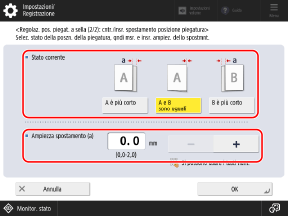
Verificare lo stato corrente della posizione di piegatura e la larghezza dello spostamento sulla pagina di prova, quindi selezionare lo stato corrente e impostare la larghezza dello spostamento.
4
Premere [OK].
5
Premere [Avvio stampa] per stampare nuovamente la pagina di prova e verificare i risultati della regolazione.
Per terminare la regolazione senza stampare la pagina di prova, premere [Fine].
6
Premere [Fine].
Se sono necessarie ulteriori regolazioni, premere [Regola di nuovo] e ripetere i passaggi da 3 a 5.
[Regol.posiz.pieg. pinz. a sella] e [Variazione posizione piegatura/pinzatura a sella]
Regolare la posizione di piegatura della pinzatura a sella o la posizione della pinzatura a sella in modo che sia al centro della carta. Utilizzare [Regolazione posizione piegatura pinzatura a sella] per regolare la posizione di piegatura della carta senza modificare la posizione di pinzatura oppure utilizzare [Variazione posizione piegatura/pinzatura a sella] per regolare sia la posizione di pinzatura che la posizione di piegatura della carta.
È possibile inserire direttamente i valori oppure stampare una pagina di prova per verificare la larghezza di spostamento della posizione di piegatura e della posizione della pinzatura sulla pagina di prova, quindi eseguire la regolazione.
È possibile inserire direttamente i valori oppure stampare una pagina di prova per verificare la larghezza di spostamento della posizione di piegatura e della posizione della pinzatura sulla pagina di prova, quindi eseguire la regolazione.
* Voce visualizzata solo sulle macchine con l'opzione installata.
Quando si inseriscono direttamente i valori
Per [Regolazione posizione piegatura pinzatura a sella], premere [+] per spostare la posizione di piegatura verso destra del lato di stampa o premere [-] per spostare la posizione di piegatura verso sinistra del lato di stampa.
Per la [Variazione posizione piegatura/pinzatura a sella], premere [+] per spostare la posizione della pinzatura a sella verso destra del lato di stampa o premere [-] per spostare la posizione della pinzatura a sella verso sinistra del lato di stampa.
Quando si utilizza una pagina di prova per verificare e regolare la larghezza di spostamento della posizione di piegatura e di cucitura
1
Premere [Avvio] [Avanti].
[Avanti].2
Selezionare la fonte alimentazione carta con la carta utilizzabile caricata e premere [Avvio stampa].
Viene stampata una pagina di prova.
3
Selezionare lo stato corrente della posizione di piegatura e regolare la larghezza dello spostamento.
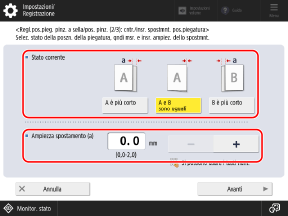
Verificare lo stato corrente della posizione di piegatura e la larghezza dello spostamento sulla pagina di prova, quindi selezionare lo stato corrente e impostare la larghezza dello spostamento.
4
Premere [Avanti].
5
Selezionare lo stato corrente della posizione di pinzatura e regolare la larghezza dello spostamento.
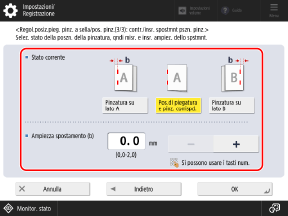
Verificare lo stato corrente della posizione di cucitura e la larghezza dello spostamento sulla pagina di prova, quindi selezionare lo stato corrente e impostare la larghezza dello spostamento.
6
Premere [OK].
7
Premere [Avvio stampa] per stampare nuovamente la pagina di prova e verificare i risultati della regolazione.
Per terminare la regolazione senza stampare la pagina di prova, premere [Fine].
8
Premere [Fine].
Se occorrono ulteriori regolazioni, premere [Regola di nuovo] e ripetere i passaggi da 3 a 7.
[Regolaz. velocità fissaggio] (Per Serie C7100 e Serie C5100)
Quando si utilizza carta pesante, regolare la velocità di fissaggio se compaiono delle strisce (linee) o se l'immagine è sfocata sul bordo di coda della carta in base alla direzione di alimentazione. Per dettagli sul metodo di regolazione, mettersi in contatto con il rivenditore o il responsabile dell'assistenza.
* Se le condizioni non migliorano anche dopo aver premuto [+], premere [-].
[Reg. autom.allin.bordo sx/dx] (soltantoSerie C7100)
È possibile eseguire la regolazione per evitare che l'immagine stampata venga spostata perpendicolarmente (lateralmente) alla direzione di alimentazione. È possibile effettuare l'impostazione su [Off] per migliorare i risultati quando l'allineamento del bordo sinistro è spostato o la posizione dell'immagine varia notevolmente su carta stampata, carta bordata o carta colorata. Per dettagli sul metodo di regolazione, mettersi in contatto con il rivenditore o il responsabile dell'assistenza.