Aggiunta di una hot folder
È possibile aggiungere una "hot folder," che consente di stampare semplicemente copiando un file, in una cartella condivisa in Area di condivisione.
Specificare le impostazioni di stampa, come la stampa fronte-retro e il numero di copie, per ogni hot folder. Quando si copia un file in una hot folder, il file viene stampato con queste impostazioni.
È possibile aggiungere fino a 20 hot folder.
Specificare le impostazioni di stampa, come la stampa fronte-retro e il numero di copie, per ogni hot folder. Quando si copia un file in una hot folder, il file viene stampato con queste impostazioni.
È possibile aggiungere fino a 20 hot folder.
Utilizzare la IU remota da un computer per aggiungere una hot folder. Non è possibile usare il pannello di controllo per aggiungere una hot folder.
Sono necessari i privilegi di amministratore.
Sono necessari i privilegi di amministratore.
Preparazioni richieste
Aprire Area di condivisione sulla rete. Operazioni preliminari per l'utilizzo Area di condivisione
* Impostare l'opzione [Proibire scrittura da esterno] di Area di condivisione su [Off].
Per modificare solo l'impostazione [Proibire scrittura da esterno] separatamente, fare riferimento a quanto segue:
Per modificare solo l'impostazione [Proibire scrittura da esterno] separatamente, fare riferimento a quanto segue:
IMPORTANTE
Nei seguenti casi non è possibile aggiungere una hot folder:
Quando l'esecuzione di operazioni da un computer senza informazioni di autenticazione è limitata [Limite lavoro da perifer. remota senza autent. utente]
Quando ACCESS MANAGEMENT SYSTEM è abilitato Utilizzo di ACCESS MANAGEMENT SYSTEM
1
Accedere alla IU remota come amministratore. Avvio della IU remota
2
Sulla pagina portale della IU remota fare clic su [Impostazioni/Registrazione]. Pagina del portale dell'interfaccia utente remota
3
Fare clic su [Stampante]  [Gestione hot folder].
[Gestione hot folder].Viene visualizzata la schermata [Gestione hot folder].
4
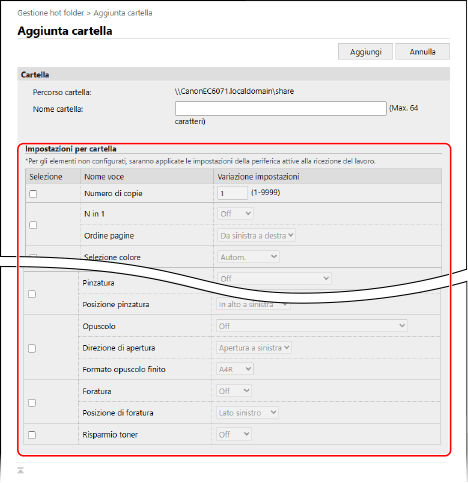
Fare clic su [Aggiunta cartella].
Viene visualizzata la schermata [Aggiunta cartella].
5
Inserire il nome della hot folder.
Non è possibile utilizzare lo stesso nome di un'altra cartella o hot folder nella cartella condivisa.
6
Configurare le impostazioni di stampa in [Impostazioni per cartella].
7
Fare clic su [Aggiungi].
Una hot folder viene aggiunta direttamente nella cartella condivisa di Area di condivisione e ne viene visualizzato il percorso.
8
Fare clic su [OK].
Viene visualizzata nuovamente la schermata [Gestione hot folder].
9
Uscire dalla IU remota.
NOTA
Specifiche delle hot folder
Le dimensioni massime di un file che può essere copiato in una hot folder sono uguali alle specifiche relative a Area di condivisione. Area di condivisione
Modifica di una hot folder aggiunta
Per modificare le informazioni delle impostazioni, fare clic sul nome della cartella che si desidera modificare nella schermata [Gestione hot folder].
È anche possibile utilizzare il pannello di controllo per rinominare o eliminare una cartella. Schermata di selezione file in [Area di condivisione], [Rete] e [Supporto memoria]
Utilizzo di una hot folder per stampare dati
Per ulteriori informazioni su come stampare usando una hot folder, fare riferimento a quanto segue:
Se una hot folder non funziona correttamente
Una hot folder potrebbe non funzionare correttamente durante il backup o il ripristino di Area di condivisione. Fare clic sul nome della cartella nella schermata [Gestione hot folder], verificare le informazioni sulle impostazioni e configurare nuovamente le impostazioni, secondo necessità.