Scannen zur Erstellung einer Broschüre (Als Broschüre scannen)
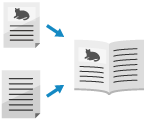
Sie können ein Original als Broschüre scannen, wenn Sie gescannte Daten drucken.
* Sie können die Funktion Als Broschüre scannen nur verwenden, wenn Sie gescannte Daten in der Mailbox speichern.
* Die grundlegenden Scanvorgänge sind nachfolgend beschrieben:
1
Legen Sie das Original ein. Platzieren von Originalen
Legen Sie ein Original desselben Formats ein. Sie können die Funktion Als Broschüre scannen nicht verwenden, wenn Sie Originale unterschiedlicher Formate scannen.
Legen Sie ein vertikales Original im Hochformat ein.
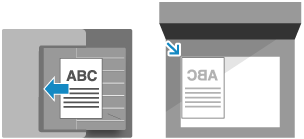
* Wenn Sie die Funktion Als Broschüre scannen verwenden und ein vertikales Original im Querformat einlegen, werden auch die Seiten umgedreht.
2
Drücken Sie auf dem Scanbildschirm auf [Optionen]  [Als Broschüre scannen]. Scanbildschirm
[Als Broschüre scannen]. ScanbildschirmDer Bildschirm [Als Broschüre scannen] wird angezeigt.
3
Stellen Sie das Originalformat und das Papierformat nach Bedarf ein.

Wenn Sie das Originalformat ändern
Drücken Sie [Ändern] unter [Originalformat], wählen Sie das Originalformat, und drücken Sie dann [OK].
Wenn Sie das Papierformat für den Broschürendruck ändern
Drücken Sie [Ändern] unter [Layoutformat], wählen Sie das Papierformat, und drücken Sie dann [OK].
Das Datenausgabeformat (Papierformat der gescannten Daten) wird automatisch entsprechend der Einstellung [Layoutformat] festgelegt.
Um einen Broschürendruck für ein Original mit 100%iger Vergrößerung durchzuführen, verwenden Sie das Papierformat, wenn das Original aufgeschlagen ist.
Beispiel: Wenn das Format des Originals A4 ist
Das Datenausgabeformat wird automatisch auf das Format A5 eingestellt, wenn [Layoutformat] auf [A4R] eingestellt ist. (Das Original wird automatisch verkleinert.)
Das Datenausgabeformat wird automatisch auf das Format A4 eingestellt, wenn [Layoutformat] auf [A3] eingestellt ist.
Wenn Sie ein doppelseitiges Original scannen
Drücken Sie [Doppelseitiges Original], wählen Sie aus, wie das Original geöffnet werden soll, und drücken Sie [OK].
[Buchtyp]
Wählen Sie diese Option, wenn die obere und untere Ausrichtung der Vorder- und Rückseite des Originals identisch sind.
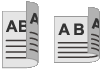
[Kalendertyp]
Wählen Sie diese Option, wenn die obere und untere Ausrichtung der Vorder- und Rückseite des Originals entgegengesetzt ausgerichtet sind.

4
Drücken Sie [OK] [Schließen].
[Schließen].Der Scanbildschirm wird erneut angezeigt.