Verwenden von ACCESS MANAGEMENT SYSTEM
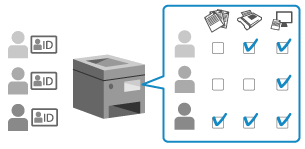
Sie können das ACCESS MANAGEMENT SYSTEM für eine genauere Kontrolle der für jede Berechtigungsstufe (Rolle) verfügbaren Funktionen und zur Erstellung neuer Rollen verwenden. So können Sie für jeden Benutzer unterschiedliche Rollen konfigurieren, um eine strikte Benutzerverwaltung zu gewährleisten. So können Sie beispielsweise Benutzer A das Kopieren verbieten, während Benutzer B alle Funktionen nutzen kann.
Näheres zu der erforderlichen Umgebung und zur Erstellung und Bearbeitung von Rollen finden Sie im ACCESS MANAGEMENT SYSTEM-Handbuch auf der Online-Handbuch-Website.
Aktivieren von ACCESS MANAGEMENT SYSTEM
Sie müssen das ACCESS MANAGEMENT SYSTEM aktivieren, um diese Funktion nutzen zu können.
In diesem Abschnitt wird beschrieben, wie Sie die Einstellungen über Remote UI von einem Computer aus konfigurieren können.
Wählen Sie auf dem Bedienfeld im Bildschirm [Startseite] oder einem anderen Bildschirm die Option [ Einstell./Speicherung] und anschließend die Option [Einstellungen Verwaltung], um die Einstellungen zu konfigurieren. [ACCESS MANAGEMENT SYSTEM verwenden]
Es sind Administratorrechte erforderlich. Das Gerät muss neu gestartet werden, um die Einstellungen zu übernehmen.
Wählen Sie auf dem Bedienfeld im Bildschirm [Startseite] oder einem anderen Bildschirm die Option [
Einstell./Speicherung] und anschließend die Option [Einstellungen Verwaltung], um die Einstellungen zu konfigurieren. [ACCESS MANAGEMENT SYSTEM verwenden]Es sind Administratorrechte erforderlich. Das Gerät muss neu gestartet werden, um die Einstellungen zu übernehmen.
1
Melden Sie sich bei Remote UI als Administrator an. Starten von Remote UI
2
Klicken Sie auf der Portalseite von Remote UI auf [Einstellungen/Speicherung]. Remote UI-Portalseite
3
Klicken Sie auf [Lizenz/Andere]  [Einstellungen ACCESS MANAGEMENT SYSTEM].
[Einstellungen ACCESS MANAGEMENT SYSTEM].Der Bildschirm [Einstellungen ACCESS MANAGEMENT SYSTEM] wird angezeigt.
4
Aktivieren Sie das Kontrollkästchen [ACCESS MANAGEMENT SYSTEM verwenden], und klicken Sie auf [OK].
5
Starten Sie das Gerät neu. Neustarten des Geräts
Die Einstellungen werden angewendet.
HINWEIS
Wenn das ACCESS MANAGEMENT SYSTEM aktiviert ist
Die Benutzerauthentifizierung ist aktiviert.
* Wenn Sie die Benutzerauthentifizierung nach der Aktivierung der Benutzerauthentifizierung nicht verwenden möchten, deaktivieren Sie das ACCESS MANAGEMENT SYSTEM, bevor Sie die Benutzerauthentifizierung deaktivieren.
Die folgenden Einstellungen sind deaktiviert:
Festlegen einer Adressbuch-PIN Einschränken der Registrierung und Bearbeitung von Adressbüchern durch Einrichten einer PIN
Beschränkung der Ziele, an die Faxe und gescannte Daten gesendet werden können Senden nur an registrierte Ziele
* Sie können das ACCESS MANAGEMENT SYSTEM verwenden, um ähnliche Einstellungen für jede Rolle zu beschränken.
* Diese Einstellungen werden nicht automatisch aktiviert, wenn das ACCESS MANAGEMENT SYSTEM von aktiviert auf deaktiviert gesetzt wird. Sie müssen die Einstellungen manuell neu konfigurieren.
Die Druckdaten, die vorübergehend im Speicher des Geräts als geplante Druckdaten gespeichert sind, werden gelöscht.