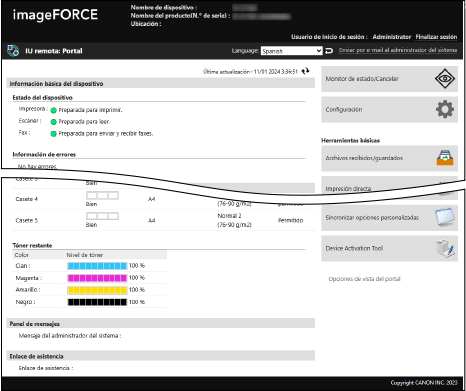
Página del portal de la IU remota
Cuando inicia sesión en la IU remota, se muestra la página del portal (página de inicio de la IU remota). Puede comprobar el estado de funcionamiento del equipo, ver diversa información y cambiar las opciones haciendo clic en los botones.
[Nombre de dispositivo]
Muestra el nombre del dispositivo establecido en la siguiente ubicación: [Configuración]

[Gestión del dispositivo]
[Opciones de información del dispositivo].
[Nombre del producto(N.º de serie)]
Muestra el nombre del producto y el número de serie del equipo.
[Ubicación]
Muestra el lugar de instalación establecido en la siguiente ubicación: [Configuración]
[Gestión del dispositivo]
[Opciones de información del dispositivo].
[Usuario de inicio de sesión]
Muestra la información del usuario que ha iniciado sesión.
[Finalizar sesión]
Cierra la sesión de la IU remota y vuelve a mostrar la pantalla de inicio de sesión.
[Language]
Cambia el idioma de visualización de la IU remota.
* El idioma de visualización del ordenador debe ser el mismo que el de la IU remota. Si el idioma de visualización no es el mismo, es posible que la información introducida no se muestre correctamente o que no pueda hacer referencia a una carpeta, servidor u otros destinos especificados.
[Enviar por e-mail al administrador del sistema]
Crea un e-mail al administrador establecido en la siguiente ubicación: [Configuración]
[Gestión de usuarios]
[Opciones de información del administrador del sistema/persona de contacto].
[Última actualización]
Muestra la fecha y la hora correspondientes a la información más actualizada de la página del portal.
Haga clic en [

] a la derecha de la fecha y la hora para actualizarlas.
[Información básica del dispositivo]
Muestra el estado actual y la información de errores del equipo.
Si se ha producido un error, aparece el enlace a la pantalla [Información de errores].
[Información de consumibles]
Muestra la información sobre el origen del papel y las cantidades restantes de tóner.
[Panel de mensajes]
[Enlace de asistencia]
Muestra el enlace a la información de soporte para el equipo que se establece en la siguiente ubicación: [Configuración]
[Licencias/Otros]
[Panel de mensajes/Enlace de asistencia].
[Monitor de estado/Cancelar]
Al hacer clic, se muestra la pantalla [Monitor de estado/Cancelar].
Puede comprobar el estado de procesamiento y los registros de cada función, el estado de funcionamiento del equipo y la información de error.
Comprobación del uso y los registros con la IU remota[Configuración]
Al hacer clic, aparece la pantalla [Configuración].
Las opciones y las operaciones están disponibles según los privilegios del usuario de inicio de sesión.
Gestión del equipo desde un ordenador (IU remota)Los elementos que se pueden configurar en la pantalla [Configuración] son prácticamente los mismos que los del menú [Configuración] del panel de control, aunque algunos elementos solo se pueden configurar con el panel de control o la IU remota.
[Configuración] Lista de menúsDependiendo del elemento, es posible que tenga que reiniciar el equipo para que se apliquen los cambios de las opciones.
[Herramientas básicas]
Al hacer clic en un botón, se muestra cada pantalla.
[Archivos recibidos/guardados]
Puede comprobar, imprimir y reenviar los datos almacenados en las siguientes ubicaciones:
[Impresión directa]
Puede imprimir directamente archivos almacenados en un ordenador o en una red especificándolos en la IU remota.
Usar un navegador web para imprimir (Impresión directa)[Libreta de direcciones]
Puede guardar destinos en la libreta de direcciones y editar los destinos guardados.
[Uso remoto]
Aparece cuando [Opciones de uso remoto] está establecido en [Sí].
[Licencias/Otros]Puede visualizar la pantalla del panel de control en un ordenador y realizar operaciones. Esto le permite configurar los ajustes del equipo y realizar trabajos cuando no se encuentra junto a el.
[Herramientas de gestión]
Al hacer clic en cada botón, se muestra la pantalla correspondiente.
* Solo un administrador con privilegios de Administrador puede visualizar estas pantallas.
* Los botones mostrados pueden variar en función del estado de instalación de los accesorios del sistema y de las aplicaciones MEAP.
[Service Management Service]
Puede instalar y gestionar la aplicación MEAP.
Mejora de las funciones (MEAP)[Gestión de información de opciones de usuario]
Puede eliminar la información de opciones de usuario.
Eliminación de información de opciones de usuario[Sincronizar opciones personalizadas]
Puede configurar las opciones para sincronizar los datos personalizados entre varios equipos multifunción de Canon de la misma red.
Uso de varios equipos multifunción de Canon con las mismas opciones (sincronización de datos personalizados)[Sincronizar opciones personalizadas (Servidor)]
Se muestra cuando se inicia la sincronización en el dispositivo como equipo servidor utilizando [Sincronizar opciones personalizadas].
Puede prepararse para sincronizar las opciones, comprobar el estado de sincronización y duplicar o hacer una copia de seguridad de los datos del equipo servidor.
NOTA
Puede cambiar el orden de la lista de los botones en [Herramientas básicas] y [Herramientas de gestión] utilizando [Opciones de vista del portal] en la parte inferior derecha de la pantalla.