Personalizando a exibição e operações de usuários individuais (configurações pessoais)
Você pode alterar as configurações (configurações pessoais) relacionadas à exibição da tela e à operabilidade de cada usuário de login. Estas configurações são válidas somente quando o usuário que as personalizou estiver conectado e não afetarão as configurações de outros usuários.
Configurações personalizáveis
Tela exibida após o usuário fazer login
Idioma de exibição da tela
Tempo de resposta do teclado, exibição invertida (cor) e exibição ampliada (acessibilidade)
SSID pessoal (nome de rede) e chave de rede (senha) ao conectar-se diretamente a um dispositivo
Impressão automática de dados de impressão mantidos na máquina
Use o painel de controle para alterar as configurações pessoais (senha). Você não pode alterar as configurações usando a UI Remota de um computador.
1
Faça login na máquina. Fazendo login na máquina
2
No painel de controle, pressione [Personal Settings] na tela [Home]. Tela [Home]
3
Pressione o botão da configuração que deseja personalizar e altere a configuração na tela exibida.
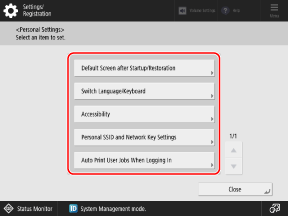
Ao alterar a tela exibida após o usuário fazer login
Pressione [Default Screen after Startup/Restoration] e selecione a tela a ser exibida após o login.
* Este item é exibido somente quando a configuração está definida para exibir a tela de login no início das operações na configuração de quando exibir a tela de login. Configurando o método de exibição da tela de login
Ao alterar o idioma de exibição da tela
Pressione [Switch Language/Keyboard] e selecione o idioma de exibição.
Dependendo do idioma utilizado, você pode alterar o layout de teclado exibido na tela. Para alterar o layout de teclado, selecione o idioma de exibição e pressione [Set].
Dependendo do idioma utilizado, você pode alterar o layout de teclado exibido na tela. Para alterar o layout de teclado, selecione o idioma de exibição e pressione [Set].
Ao alterar as configurações de tempo de resposta do teclado, exibição invertida (cor) e exibição ampliada
Pressione [Accessibility] e defina as configurações necessárias.
[Key Repetition Settings]
Pressione e segure as teclas do teclado virtual para inserir repetidamente o mesmo caractere com a função de repetição de tecla. Você pode diminuir a velocidade da operação de repetição de tecla.
Defina esta opção se você notar o mesmo caractere digitado repetidamente ao tentar inserir apenas um caractere.
Defina esta opção se você notar o mesmo caractere digitado repetidamente ao tentar inserir apenas um caractere.
[Acceptance Delay for Repeated Presses]
Você pode especificar a quantidade de tempo pelo qual a máquina não aceita a segunda entrada de tecla e entradas subsequentes quando uma tecla do teclado virtual é pressionada repetidamente de forma não intencional.
Defina esta configuração para casos em que você pretende inserir um único caractere, mas o mesmo caractere é inserido repetidamente.
Defina esta configuração para casos em que você pretende inserir um único caractere, mas o mesmo caractere é inserido repetidamente.
[Reversed Display (Color)]
Você pode configurar a exibição para inverter o brilho da tela.
Defina esta opção se a exibição ainda estiver difícil de ver depois de ajustar o brilho da tela com [Adjust Brightness] na tela [Home].
Defina esta opção se a exibição ainda estiver difícil de ver depois de ajustar o brilho da tela com [Adjust Brightness] na tela [Home].
[Enable Screen Magnification]
Você pode usar o movimento de pinça com dois dedos na tela para ampliar ou reduzir a exibição.
Ao definir uma SSID pessoal e uma chave de rede para conectar-se diretamente a um dispositivo móvel
Pressione [Personal SSID and Network Key Settings] para definir a SSID e chave de rede a serem usadas.
* Isso pode ser definido somente quando a configuração de modo de ponto de acesso estiver definida para usar uma SSID e uma chave de rede diferentes para cada usuário de login. Habilitando a função de Conexão Direta
Para especificar a SSID e a chave de rede
Defina [Specify SSID to Use] e [Specify Network Key to Use] como [On] e insira a SSID e chave de rede.
Para usar uma SSID e uma chave de rede geradas automaticamente com caracteres aleatórios
Defina [Specify SSID to Use] e [Specify Network Key to Use] como [Off].
Para aguardar automaticamente por uma conexão direta ao fazer login
Defina [Automatically Enable/Disable Direct Connection at Login/Logout] como [On].
Para ativar a impressão automática de dados de impressão mantidos na máquina
Pressione [Auto Print User Jobs When Logging In] e selecione [On].
Os dados de impressão mantidos para você são automaticamente impressos após o login.
Os dados de impressão mantidos para você são automaticamente impressos após o login.
* Isso pode ser definido somente quando a configuração estiver definida para usar a função de impressão automática para dados impressos. [Enable Auto Print Function When Logging In]
4
Pressione [Close].