Tela de cópia
A tela de cópia é exibida quando você pressionar [Copy] na tela [Home] do painel de controle.
Você pode usar os botões de configuração neste tela para definir as configurações ao copiar.
Você pode usar os botões de configuração neste tela para definir as configurações ao copiar.
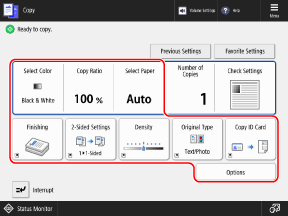
Você pode substituir alguns botões de configuração por outros botões incluídos nas [Options], ou pode ocultá-los. Personalizando as telas de digitalização, fax e cópia
Você também pode mudar a tela de cópia para a "tela Cópia Expressa" para configurar rapidamente funções básicas, como ampliação, redução e cópia em frente e verso. Alternando a tela de cópia (tela de cópia normal e tela de cópia expressa)
NOTA
Registrando configurações usadas com frequência a partir do [ Menu]
Menu]
Menu]Você pode registrar configurações de cópia como "Configurações favoritas" para facilitar o acesso a essas configurações a partir da tela de cópia, se necessário. Registrando e recuperando configurações favoritas
Ao registrar configurações de cópia como botões na tela [Home], é possível acessar essas configurações a partir da tela [Home] com um único toque de um botão. Adicionando botões à tela [Home] (botões pessoais e compartilhados)
Você também pode registrar configurações como configurações padrão de cópia . Alterar as configurações padrão
Acessando configurações anteriores (histórico de configurações)
Você pode pressionar [Previous Settings] para acessar as configurações anteriores usadas para cópia. Operações de cópia
Verificando as configurações definidas
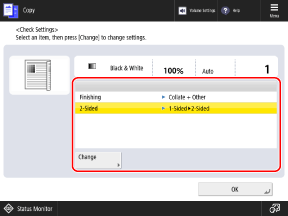
Você pode pressionar [Check Settings] para exibir as configurações definidas em uma lista e verificá-las juntas.
Você também pode alterar as configurações selecionando uma função na lista e pressionando [Change].
Você também pode alterar as configurações selecionando uma função na lista e pressionando [Change].
Quando o número de páginas que podem ser copiadas durante o Gerenciamento de ID de Departamento é restrito
O número de páginas que podem ser copiadas pela ID de Departamento conectada é exibido na parte superior da tela.
