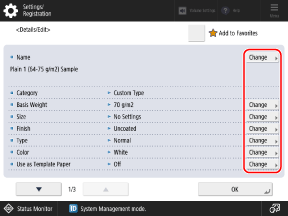
Você pode pressionar [Change] para cada item para alterar as informações de tipo de papel.
Para Série C7100, quando [Add to Favorites] está selecionado, o papel personalizado registrado é adicionado à lista de tipos de papel, organizada por Favoritos na tela de configurações de gerenciamento de tipo de papel. Registrando tipos de papel usados com frequência
Tela [Details/Edit]
A tela [Details/Edit] é exibida quando você pressiona [ Settings/Registration]
  [Preferences] [Paper Settings] [Paper Type Management Settings], selecione o tipo de papel e pressione [Details/Edit].
Você pode verificar e alterar as informações de tipo de papel nessa tela.
Settings/Registration] [Preferences] [Paper Settings] [Paper Type Management Settings], selecione o tipo de papel e pressione [Details/Edit]. Você pode verificar e alterar as informações de tipo de papel nessa tela.
* Você não pode alterar as informações do tipo de papel registradas por padrão.
* Você também pode verificar e alterar as informações de tipo de papel na mesma tela exibida na UI Remota. Gerenciando a máquina a partir de um computador (UI Remota)
* Você também pode verificar e alterar as informações de tipo de papel na mesma tela exibida na UI Remota. Gerenciando a máquina a partir de um computador (UI Remota)
Para Série C5100 e Série C3100, é necessário ter privilégios de administrador ou administrador do dispositivo.
IMPORTANTE
Se as seguintes informações de papel diferem do papel que é usado em verdade, pode ocorrer o encravamento do papel ou problema de impressão.
[Basis Weight]
[Finish]
[Type]
[Color]
[Name]
Você pode alterar o nome do tipo de papel.
[Basis Weight]
Você pode alterar a gramagem do papel.
[Size] (Série C7100 apenas)
Você pode configurar o tamanho do papel.
[Finish]
Você pode alterar a qualidade da superfície do papel (como papel fino ou reciclado).
[Type]
Você pode alterar as características do papel (como papel separador e envelopes).
[Color]
Você pode alterar a cor do papel.
[Use as Template Paper]
Configure isso em [On] quando usar papel com um logotipo ou outros design gráfico.
* O papel carregado com essa configuração definido em [On] não será selecionado automaticamente nos seguintes casos:
Quando as configurações são definidas de modo que o tipo de papel a ser usado seja selecionado automaticamente para impressão
Quando [Paper Source Auto Selection] está configurado em [On], e [Consider Paper Type] está em [Off], para cópia [Paper Source Auto Selection]
* Quando colocar papel com essa configuração em On, preste atenção ao sentido do papel e que lado está para cima. Orientação para colocar papel com logotipo
[2nd Side of 2-Sided Page]
Configure isso em [On] ao registrar o papel com o verso já impresso.
[Adjust Image Position]
Você pode ajustar a posição da impressão quando as imagens impressas são deslocadas. Ajustando a posição de impressão
[Adjust Creep Correction]
Você pode ajustar a correção da distorção (deslocamento) para cada folha de papel de modo que as páginas internas não se distorçam quando um papel em camadas é dobrado no meio.
Quando você faz um livreto com grampeamento de lombada usando o papel personalizado com [Adjust Creep (Displacement) Correction] realizado automaticamente, a correção é feita de acordo como valor da correção definido nessa configuração.
Quando você faz um livreto com grampeamento de lombada usando o papel personalizado com [Adjust Creep (Displacement) Correction] realizado automaticamente, a correção é feita de acordo como valor da correção definido nessa configuração.
* Para ver detalhes sobre [Adjust Creep (Displacement) Correction], consulte o seguinte:
[Use Paper Separation Fan] (Série C7100 apenas)
Se não quiser usar o ventilador de separação de papel, configure isto em [Off].
[Adjust Paper Separation Fan Level] (Série C7100 apenas)
Você pode alterar o volume de ar do ventilado de separação de papel d acordo com os problemas que ocorrerem. Para saber detalhes sobre o método de ajuste, contate seu revendedor ou representante de serviço.
[-5] a [-1]: quando imagens de alta densidade não são impressas de forma homogênea ou ocorre enrolamento excessivo no papel impresso
[0]: quando normal
[1] a [5]: quando o papel fica encravado com frequência ou quando a máquina é usada em um ambiente quente e úmido
[Adjust Paper Separation Fan Time] (Série C7100 apenas)
Você pode ajustar o tempo (em segundos) do funcionamento do ventilador de separação de papel.
Pressione [-] para diminuir o tempo de funcionamento do ventilador e [+] para aumentar.
[Adj. Paper Separation Fan Interval] (Série C7100 apenas)
Você pode ajustar o número de folhas para o intervalo no qual o ventilador de separação de papel funciona.
[Adjust Paper Realignment Speed]
Ajuste a velocidade do realinhamento do papel se houver aspereza na imagem em comparação com a impressão em papel normal, ou se a for da borda externa do papel é diferente de quando é impresso no papel normal. Para ver detalhes sobre o método de ajuste, contate seu revendedor ou representante de serviço.
Pressione [-] se houver rugosidade na página impressa.
Pressione [-] se a cor da borda externa do papel for diferente. Se o problema não melhorar, pressione [+].
[Adjust Gloss]
Ajuste o brilho da imagem impressa quando usar papel liso, revestido ou outro papel.
Pressione [-] para diminuir o brilho ou [+] para aumentá-lo.
Ajuste o valor gradualmente para evitar problemas que podem ocorrer quando você faz uma alteração significativa do ajuste.
Dependendo do papel, configurar um valor [-] pode causar um erro de fixação ou de impressão e um valor [+] pode causar o encravamento do papel.
[Adjust Lead/Tail Margins]
Você pode ajustar o comprimento das margens da borda interna e da externa, de acordo com a direção da alimentação. Os erros de impressão, como o brilho irregular, bem como dobras nos cantos e obstruções, podem ocorrer quando as margens são pequenas. Nesses casos, aumente o comprimento das margens.
[Adjust Secondary Transfer Voltage]
Se a imagem geral impressa é mais clara ou distorcida em comparação com a impressão no papel normal, você pode ajustar a tensão da transferência secundária (tensão quando a imagem é transferida ao papel). Ajustando a condição da transferência da imagem impressa
[Adj. Lead Edge Sec. Transfer Volt.]
Se a imagem impressa é mais clara ou distorcida apenas na área da borda interna do papel de acordo com o sentido da alimentação em comparação com a impressão no papel normal, você pode ajustar a tensão da transferência secundária da borda interna (tensão quando a imagem é transferida para o papel).
Quando configurar [Adjustment Level] em um valor [+], o efeito no problema da impressão será aumentado. Se o valor definido for muito alto, podem aparecer manchas brancas nas áreas de alta densidade.
Quando você configura [Adjustment Range] em um valor [+], a distância ajustada a partir da borda interna do papel fica mais comprida (1 mm mais para cada “+1”).
Ajustar isso pode afetar as configurações de [Correct Tail End Toner Application] e [Adjust Image Position]. Reajuste essas configurações conforme o caso.
[Correct Tail End Toner Application]
Se usar papel curvado ou suscetível a curvatura durante uma impressão frente e verso, podem aparecer manchas brancas ou cores esmaecidas na imagem na área da borda externa do papel, de acordo com o sentido da alimentação. As imagens de baixa densidade também podem ficar com a cor mais clara ou mais intensa. Se isso acontecer, execute Corrigir a aplicação do toner na extremidade final.
Quando configurar [Correction Level] em um valor [+], o efeito no problema da impressão será aumentado. Se o valor definido for muito alto, podem aparecer manchas brancas nas áreas de alta densidade.
Quando configurar [Correction Amount] em um valor [+], a distância ajustada a partir da borda externa em direção à borda interna do papel fica mais comprida (1 mm mais para cada “+1”).
Se os sintomas não melhorarem mesmo depois de Corrigir a aplicação de toner na extremidade final, faça o ajuste usando [Adjust Secondary Transfer Voltage] ou [Adj. Lead Edge Sec. Transfer Volt.]. Pode-se esperar determinado efeito fazendo a tensão de transferência secundária menor do que o valor atual, mas isso pode afetar as imagens.
[Toner Amount Reduction Mode] (para Série C7100 e Série C5100)
Defina isso em [On] se ocorrerem erros de impressão, como brilho irregular, erros de fixação ou encravamento do papel. Isso reduz a quantidade de toner usado na impressão, o que pode resolver o problema.
A densidade, o tom da cor ou brilho podem mudar quando isso é definido em [On], dependendo do papel.
Mesmo quando isto estiver em [On], os valores do ajuste aplicados aos níveis de cor configurados para o equilíbrio de cores e outros ajustes são mantidos ao passo que a quantidade de toner é reduzida.
[Adjust Saddle Fold Position]
Ajuste a posição de dobra de lombada para que esteja no centro do papel.
Você também pode inserir os valores diretamente ou pode imprimir uma página de teste para verificar a quantidade de deslocamento na posição de dobra da página de teste, e então fazer o ajuste.
* Este item é exibido apenas em máquinas com a opção instalada.
Você também pode inserir os valores diretamente ou pode imprimir uma página de teste para verificar a quantidade de deslocamento na posição de dobra da página de teste, e então fazer o ajuste.
* Este item é exibido apenas em máquinas com a opção instalada.
Ao inserir valores diretamente
Pressione [+] para mover a posição da dobra para a esquerda e [-] para movê-la para a direita.
Ao usar uma página de teste para verificar e ajustar a largura do deslocamento da posição da dobra
1
Pressione [Start] [Next].
[Next].2
Selecione a fonte de papel com o papel utilizável inserido e pressione [Start Printing].
Uma página de teste é impressa.
3
Selecione o estado atual da posição da dobra e ajuste a largura do deslocamento.
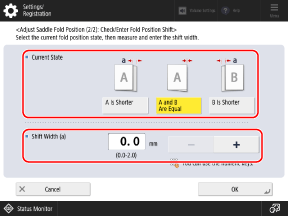
Verifique o estado atual da posição da dobra e a largura do deslocamento na página de teste e, em seguida, selecione o estado atual e configure a largura do deslocamento.
4
Pressione [OK].
5
Pressione [Start Printing] para imprimir a página de teste novamente e verifique os resultados dos ajustes.
Para concluir o ajuste sem imprimir a página de teste, pressione [Done].
6
Pressione [Done].
Se for necessário algum ajuste adicional, pressione [Re-Adjust] e repita as etapas 3 a 5.
[Adjust Saddle Stitch Fold Position] e [Change Fold/Stitch Position]
Ajuste a posição da dobra do grampeamento de lombada ou a posição do grampeamento para que esteja centralizado no papel. Use [Adjust Saddle Stitch Fold Position] para ajustar a posição da dobra do papel sem alterar a posição da lombada ou use [Change Fold/Stitch Position] para ajustar tanto a posição da lombada quando da dobra do papel.
Você pode inserir os valores diretamente ou imprimir uma página de teste para verificar a largura do deslocamento da posição da dobra e a posição do grampeamento na página de teste e, em seguida, faça o ajuste.
Você pode inserir os valores diretamente ou imprimir uma página de teste para verificar a largura do deslocamento da posição da dobra e a posição do grampeamento na página de teste e, em seguida, faça o ajuste.
* Este item é exibido apenas em máquinas com a opção instalada.
Ao inserir valores diretamente
Para [Adjust Saddle Stitch Fold Position], pressione [+] para mover a posição da dobra para a direita do lado da impressão e [-] para movê-la para a esquerda.
Para [Change Fold/Stitch Position], pressione [+] para mover a posição do grampeamento de lombada para a direita do lado da impressão e [-] para movê-lo para a esquerda.
Ao usar uma página de teste para verificar e ajustar a largura de deslocamento da posição de dobra e de grampeamento
1
Pressione [Start] [Next].
[Next].2
Selecione a fonte de papel com o papel utilizável inserido e pressione [Start Printing].
Uma página de teste é impressa.
3
Selecione o estado atual da posição da dobra e ajuste a largura do deslocamento.
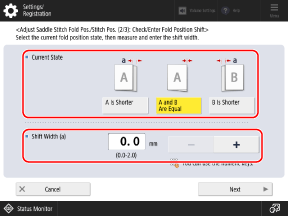
Verifique o estado atual da posição da dobra e a largura do deslocamento na página de teste e, em seguida, selecione o estado atual e configure a largura do deslocamento.
4
Pressione [Next].
5
Selecione o estado atual da posição do grampeamento e ajuste a largura do deslocamento.
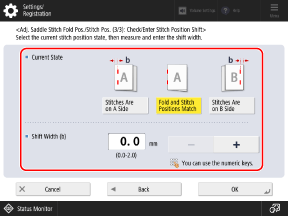
Verifique o estado atual da posição do grampeamento e a largura do deslocamento na página de teste e, em seguida, selecione o estado atual e configure a largura do deslocamento.
6
Pressione [OK].
7
Pressione [Start Printing] para imprimir a página de teste novamente e verifique os resultados dos ajustes.
Para concluir o ajuste sem imprimir a página de teste, pressione [Done].
8
Pressione [Done].
Se for necessário algum ajuste adicional, pressione [Re-Adjust] e repita as etapas 3 a 7.
[Adjust Fixing Speed] (para Série C7100 e Série C5100)
Quando usar papel rígido, ajuste a velocidade de fixação se aparecem listras (linhas) ou se imagem ficar desfocada na borda externa do papel de acordo com a direção da alimentação. Para ver detalhes sobre o método de ajuste, contate seu revendedor ou representante de serviço.
* Se as condições não melhorarem mesmo após pressionar [+], pressione [-].
[Auto Adjust L/R Edge Alignment] (Série C7100 apenas)
Você pode fazer ajustes para evitar que a imagem impressa seja deslocada de maneira perpendicular (para o lado) no sentido da alimentação. Você pode definir isso em [Off] para melhorar os resultados quando o alinhamento da margem esquerda se deslocou ou a posição da imagem muda muito no papel impresso, papel com borda ou papel colorido. Para ver detalhes sobre o método de ajuste, contate seu revendedor ou representante de serviço.