자주 사용하는 용지 종류 등록
기기에 이미 등록된 용지 종류 중 하나를 복사하고, 이름과 용지 정보를 변경하고, 새 용지 종류(사용자 설정 용지)로 등록할 수 있습니다.
특정 용지 종류에서 급지 에러 또는 인쇄 품질 저하가 발생하는 경우 용지 특성에 따라 용지 정보가 변경된 사용자 설정 용지 종류를 사용하여 문제를 해결할 수 있습니다.
특정 용지 종류에서 급지 에러 또는 인쇄 품질 저하가 발생하는 경우 용지 특성에 따라 용지 정보가 변경된 사용자 설정 용지 종류를 사용하여 문제를 해결할 수 있습니다.
기기에 이미 등록된 용지 종류 중 하나를 사용하고, 이름과 용지 정보를 변경하고, 새 용지 종류(사용자 설정 용지)로 등록할 수 있습니다.
특정 용지 종류에서 급지 에러 또는 인쇄 품질 저하가 발생하는 경우 용지 특성에 따라 용지 정보가 변경된 사용자 설정 용지 종류를 사용하여 문제를 해결할 수 있습니다.
특정 용지 종류에서 급지 에러 또는 인쇄 품질 저하가 발생하는 경우 용지 특성에 따라 용지 정보가 변경된 사용자 설정 용지 종류를 사용하여 문제를 해결할 수 있습니다.
* C7100 시리즈의 경우, 용지 크기와 종류를 설정할 때 자주 사용하는 용지 종류를 등록하여 새 용지를 조정하거나 등록하는 데 사용할 수 있습니다.
이 단원에서는 제어판을 사용하여 자주 사용하는 용지 종류를 등록하는 방법을 설명합니다.
컴퓨터에서 리모트 UI를 사용하여 등록할 수도 있습니다. 컴퓨터를 통해 기기 관리하기(리모트 UI)
C5100 시리즈 및 C3100 시리즈의 경우, Administrator 또는 DeviceAdmin 권한이 필요합니다.
컴퓨터에서 리모트 UI를 사용하여 등록할 수도 있습니다. 컴퓨터를 통해 기기 관리하기(리모트 UI)
C5100 시리즈 및 C3100 시리즈의 경우, Administrator 또는 DeviceAdmin 권한이 필요합니다.
1
관리자로 기기에 로그인합니다(C5100 시리즈 및 C3100 시리즈의 경우). 기기에 로그인
2
제어판의 [홈] 화면 또는 다른 화면에서 [ 설정/등록]을 누릅니다. [홈] 화면
설정/등록]을 누릅니다. [홈] 화면[설정/등록] 화면이 표시됩니다.
3
[환경 설정]  [용지 설정] [용지종류의 관리설정]을 누릅니다.
[용지 설정] [용지종류의 관리설정]을 누릅니다.[용지종류의 관리설정] 화면이 표시됩니다.
4
용지 종류를 등록합니다.
중복 용지 종류를 등록하는 경우
1
리스트에서 용지 종류를 선택하고 [복제]를 누릅니다.
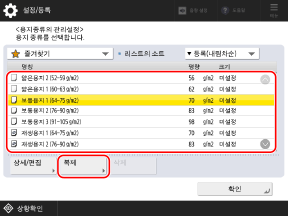
[복제한 용지 종류명 (반각 100문자/전각 50문자까지)] 화면이 표시됩니다.
사전에 등록된 용지 종류 중에서 사용자 설정 용지로 등록하려는 용지와 유사한 종류를 선택합니다.
화면 왼쪽 상단의 풀다운 메뉴를 사용하여 기본 용지 종류(기본 설정으로 등록된 용지 종류)만 또는 사용자 설정 용지만 리스트에 표시되도록 용지 종류를 필터링할 수 있습니다.
화면 오른쪽 상단의 풀다운 메뉴에서 용지 종류의 열거 순서를 변경할 수 있습니다.
2
사용자 설정 용지 종류의 이름을 입력합니다.
기존 용지 종류와 중복되지 않는 이름을 입력합니다.
3
[확인]을 누릅니다.
사용자 설정 용지가 등록됩니다.
4
목록에서 등록된 사용자 설정 용지를 선택하고 [상세/편집]을 누릅니다.
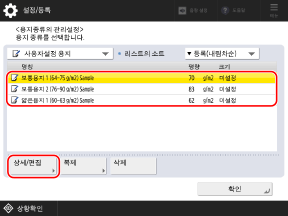
[삭제/편집] 화면이 표시됩니다.
5
변경하려는 항목에 대해 [변경]을 누르고 용지 정보를 변경합니다. [상세/편집] 화면
용지의 특성에 따라 평량과 용지 종류 같은 정보는 물론 이미지 품질과 인쇄 위치도 변경할 수 있습니다.
6
[확인]을 누릅니다.
변경이 적용됩니다.
편집한 용지 종류를 새 이름으로 등록하는 경우(C7100 시리즈만 해당)
1
리스트에서 용지 종류를 선택하고 [삭제/편집]를 누릅니다.
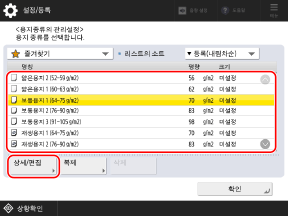
[삭제/편집] 화면이 표시됩니다.
2
[명칭]에 대해 [변경]을 누릅니다.
[명칭] 화면이 표시됩니다.
3
사용자 설정 용지 종류의 이름을 입력합니다.
기존 용지 종류와 중복되지 않는 이름을 입력합니다.
4
[확인]을 누릅니다.
[삭제/편집] 화면이 다시 표시됩니다.
5
변경하려는 항목에 대해 [변경]을 누르고 용지 정보를 변경합니다. [상세/편집] 화면
용지의 특성에 따라 평량과 용지 종류 같은 정보는 물론 이미지 품질과 인쇄 위치도 변경할 수 있습니다.
6
[확인]을 누릅니다.
사용자 설정 용지가 등록됩니다.
5
[확인]을 누릅니다.
참고
등록된 사용자 설정 용지를 사용하는 경우 용지가 적재되는 용지 카세트의 용지 설정을 변경합니다.
기본 설정으로 등록된 용지 종류는 삭제할 수 없습니다.