스탬프와 배경의 대비 조절
스탬프와 배경의 샘플을 인쇄하고 샘플 인쇄를 보면서 스탬프와 배경의 대비(농도 밸런스)를 조절합니다.
스탬프와 배경의 대비 불량으로 스탬프 내용이 표시되는 경우 또는 배경 농도가 너무 어두워 원고 텍스트를 읽기가 어려운 경우에 조절합니다.
스탬프와 배경의 대비 불량으로 스탬프 내용이 표시되는 경우 또는 배경 농도가 너무 어두워 원고 텍스트를 읽기가 어려운 경우에 조절합니다.
제어판을 사용하여 조정을 수행합니다. 컴퓨터에서 리모트 UI를 사용하여 조정을 수행할 수 없습니다.
관리자 또는 디바이스 관리자 권한이 필요합니다.
관리자 또는 디바이스 관리자 권한이 필요합니다.
1
관리자로 로그인합니다. 기기에 로그인
2
제어판의 [홈] 화면 또는 다른 화면에서 [ 설정/등록]을 누릅니다. [홈] 화면
설정/등록]을 누릅니다. [홈] 화면[설정/등록] 화면이 표시됩니다.
[기능 설정]  [공통] [인쇄 설정] [보안 스탬프 설정] [문자/배경의 대비 조정]을 누릅니다.
[공통] [인쇄 설정] [보안 스탬프 설정] [문자/배경의 대비 조정]을 누릅니다.[문자/배경의 대비 조정] 화면이 표시됩니다.
4
조정할 컬러를 선택합니다.
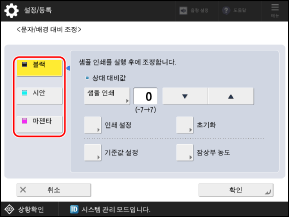
5
샘플 인쇄 설정을 구성합니다.
1
[인쇄 설정]을 누릅니다.
[인쇄 설정] 화면이 표시됩니다.
2
샘플 인쇄의 배경 패턴과 문자 형식을 설정합니다.
이러한 문자 형식 설정은 대비 조정용 샘플 인쇄에만 적용됩니다. 실제로 문서를 인쇄하거나 복사할 때 삽입되는 스탬프에는 적용되지 않습니다.
3
[확인]을 누릅니다.
설정이 적용되고 [문자/배경의 대비 조정] 화면이 다시 표시됩니다.
6
스탬프와 배경의 대비를 조정합니다.
스탬프와 배경의 농도 밸런스를 조정하는 경우
1
[샘플 인쇄]을 누릅니다.
[샘플 인쇄] 화면이 표시됩니다.
2
샘플 인쇄에 사용할 용지를 선택하고 [인쇄 시작]을 누릅니다.
샘플이 인쇄되고 [문자/배경의 대비 조정] 화면이 다시 표시됩니다.
3
대비값을 조정합니다.
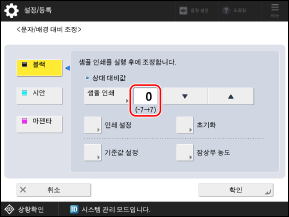
서로 다른 대비값을 사용하여 인쇄한 스탬프와 배경의 샘플이 샘플 인쇄에 표시됩니다. 샘플 인쇄를 참조하여 최적의 대비값을 설정합니다.
* 샘플 인쇄의 프레임 샘플에는 현재 설정된 대비값의 인쇄 결과가 표시됩니다.
대비값을 높이면 배경이 어두워지고 대비값을 낮추면 밝아집니다.
* 스탬프에 흰색 글자를 사용하는 경우 대비값을 높이면 스탬프가 어두워지고 대비값을 낮추면 밝아집니다.
스탬프와 배경의 농도를 조정하는 경우
1
[기준값 설정]을 누릅니다.
[기준값 설정] 화면이 표시됩니다.
2
[샘플 인쇄]을 누릅니다.
[샘플 인쇄] 화면이 표시됩니다.
3
샘플 인쇄에 사용할 용지를 선택하고 [인쇄 시작]을 누릅니다.
샘플이 인쇄되고 [기준값 설정] 화면이 다시 표시됩니다.
4
기준값(배경 농도)을 조정합니다.
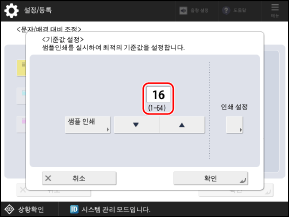
서로 다른 기준값을 사용하여 인쇄한 스탬프와 배경의 샘플이 샘플 인쇄에 표시됩니다. 샘플 인쇄를 참조하여 기준값을 조정합니다.
* 샘플 인쇄의 프레임 샘플에는 현재 설정된 기준값의 인쇄 결과가 표시됩니다.
스탬프에 흰색 글자를 사용하는 경우 기준값을 높이면 스탬프가 어두워지고 기준값을 낮추면 밝아집니다.
5
[확인]을 누릅니다.
[문자/배경의 대비 조정] 화면이 다시 표시됩니다.
6
[잠상부 농도]를 누릅니다.
[잠상부 농도] 화면이 표시됩니다.
7
잠상부 농도(스탬프 농도)를 조정합니다.
기준값 샘플 인쇄를 참조하여 4단계에서 설정한 기준값의 배경 농도(바깥쪽 정사각형 농도)와 비슷하도록 잠상부 농도를 조정합니다.
스탬프에 흰색 글자를 사용하는 경우 잠상부 농도를 높이면 배경이 어두워지고 잠상부 농도를 낮추면 밝아집니다.
8
[확인]을 누릅니다.
[문자/배경의 대비 조정] 화면이 다시 표시됩니다.
7
[확인]을 누릅니다.
설정이 적용됩니다.
참고
조정된 대비값을 초기 기본 설정으로 리셋
[문자/배경의 대비 조정] 화면에서 [초기화] [예]를 누릅니다.
[예]를 누릅니다.