自訂個別使用者的顯示和操作(個人設定)
您可以為每個登入使用者變更與畫面顯示和可操作性有關的設定(個人設定)。這些設定僅在自訂的使用者登入時有效,不會影響其他使用者的設定。
可自訂的設定
使用者登入後顯示的畫面
畫面顯示語言
鍵盤反應時間、顯示反轉(彩色)和放大顯示(可存取性)
直接連線到行動裝置時的個人 SSID(網路名稱)和網路金鑰(密碼)
自動列印本機儲存的列印資料
使用控制台變更個人(密碼)設定。您無法從電腦使用遠端使用者介面變更這些設定。
1
登入本機。登入本機
2
在控制台上,按下 [首頁] 畫面中的 [個人設定]。[首頁] 畫面
3
按下您想要自訂的設定按鈕,然後變更顯示的畫面上出現的設定。
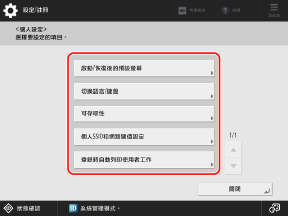
變更畫面顯示語言時
按下 [切換語言/鍵盤] 並選擇顯示語言。
視使用的語言而定,您可以變更畫面顯示的鍵盤配置。若要變更鍵盤配置,請選擇顯示語言,然後按下 [設定]。
視使用的語言而定,您可以變更畫面顯示的鍵盤配置。若要變更鍵盤配置,請選擇顯示語言,然後按下 [設定]。
變更鍵盤回應時間、顯示反轉(彩色)和放大顯示設定時
按下 [可存取性],然後進行所需的設定。
[鍵重複設定]
按住畫面鍵盤的按鍵可使用按鍵重複功能重複輸入相同的字元。您可以減慢按鍵重複操作的速度。
如果您在嘗試僅輸入一個字元時發現重複輸入相同的字元,請設定此項目。
如果您在嘗試僅輸入一個字元時發現重複輸入相同的字元,請設定此項目。
[連續按鍵操作的延遲接受]
您可以指定當無意間重複按下螢幕鍵盤上的某個按鍵時,本機不接受第二次及後續按鍵輸入的時間。
輸入單個字元,但重複輸入了相同的字元時,請指定此設定。
輸入單個字元,但重複輸入了相同的字元時,請指定此設定。
[顯示反轉(彩色)]
您可以設定顯示幕以反轉畫面的亮度。
使用 [首頁] 畫面的 [調整亮度] 調整畫面亮度後,如果顯示仍不易看清,請設定此項目。
使用 [首頁] 畫面的 [調整亮度] 調整畫面亮度後,如果顯示仍不易看清,請設定此項目。
[啟用螢幕縮放]
您可以使用兩根手指在畫面上外推或捏合來放大或縮小顯示。
設定直接連線到行動裝置的個人 SSID 和網路金鑰時
按下 [個人SSID和網路鍵值設定] 設定要使用的 SSID 和網路金鑰。
* 只有在存取點模式設定設為對每個登入使用者使用不同的 SSID 和網路金鑰時,才能設定此項目。啟用直接連線功能
指定 SSID 和網路金鑰
將 [指定要使用的SSID] 和 [指定要使用的網路鍵值] 設定為 [開啟],然後輸入 SSID 和網路金鑰。
使用以隨機字元自動產生的 SSID 和網路金鑰
將 [指定要使用的SSID] 和 [指定要使用的網路鍵值] 設定為 [關閉]。
登入時自動等待直接連線
將 [登入/登出時自動啟用/停用直接連線] 設定為 [開啟]。
啟用自動列印本機儲存的列印資料
按下 [登錄時自動列印使用者工作],選擇 [開啟]。
登入後,將自動列印為您儲存的列印資料。
登入後,將自動列印為您儲存的列印資料。
* 只有在設定為對於列印資料使用自動列印功能時,才能設定此項目。[登錄時啟用自動列印功能]
4
按下 [關閉]。