將紙張裝入 高容量紙匣-F (備選)
您可以將 A4 或 Letter (信件) 尺寸紙張裝入 高容量紙匣-F。
使用帶有標誌的紙張時,請注意裝入的紙張方向以及哪一面向上。將帶有標誌的紙張裝入的方向
使用帶有標誌的紙張時,請注意裝入的紙張方向以及哪一面向上。將帶有標誌的紙張裝入的方向
1
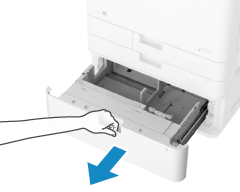
將紙匣朝您的方向拉出,直到拉不動爲止。
2
翻鬆紙張並對齊邊緣。
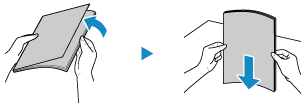
將紙張分批翻鬆,在平坦的表面上輕打紙張數次以對齊邊緣。
3
將紙張裝入紙匣右側,列印面向上。
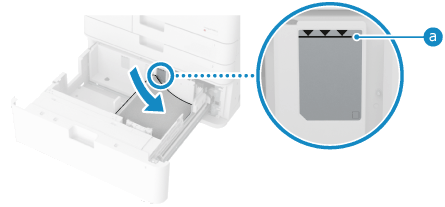
裝入紙張時,將紙張的邊緣緊靠紙匣的右側。
確認裝入的紙張沒有超過裝紙限制線 ( )。如果超過裝紙限制線,可能會出現送紙出錯或卡紙。
)。如果超過裝紙限制線,可能會出現送紙出錯或卡紙。4
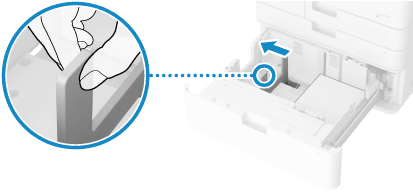
將紙張導板移至左緣。
5
將紙張裝入紙匣左側,列印面向上。
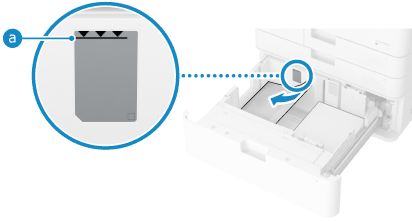
裝入紙張時,將紙張的邊緣緊靠紙匣的左側。
確認裝入的紙張沒有超過裝紙限制線 ()。如果超過裝紙限制線,可能會出現送紙出錯或卡紙。
)。如果超過裝紙限制線,可能會出現送紙出錯或卡紙。6
檢查已裝入的紙張是否正確裝入左側。
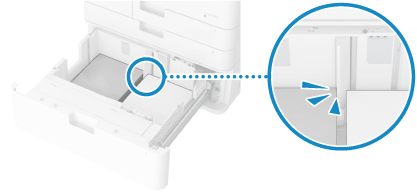
7
輕輕將紙匣推入機器。
8
視需要設定紙張類型。設定紙匣的紙張尺寸和類型
自動偵測紙張尺寸。
* 如果偵測出的紙張尺寸不同於已裝入紙張的尺寸,可能您並未正確裝入紙張。請再次裝入紙張。
預設情況下,紙張類型設定為「普通紙 2」。裝入不同類型的紙張時,請變更紙張類型設定。
註釋
如果在列印過程中出現問題,您或許可以透過翻轉紙張再重新將其裝入,以解決問題。