更換碳粉匣
剩餘碳粉量低或碳粉用完時,控制台會出現訊息。在這種情況下,請按照資訊更換碳粉匣。
如果列印因碳粉耗盡而暫停,更換碳粉匣後將恢復列印。
只要仍有黑色碳粉,即使青色、洋紅色或黃色碳粉用完,您也可以進行黑白列印。不過,列印品質會降低。
* 您進行黑白列印時,請勿在列印完成之前更換已用完的彩色碳粉匣。
您可以按下畫面右下角的 [ ] 顯示如何更換碳粉匣的逐步影片。
] 顯示如何更換碳粉匣的逐步影片。* 您可以隨時在 [首頁] 畫面或其他畫面按下 [ 設定/註冊] 播放更換程序影片。[更換碳粉匣]
設定/註冊] 播放更換程序影片。[更換碳粉匣]更換碳粉匣之前,請參閱本機隨附的「重要安全說明」中的注意事項。

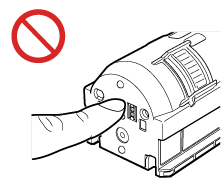
請勿接觸碳粉匣背面(沒有碳粉色彩標籤的一側)的電子觸點。
1
打開主機的前蓋板。
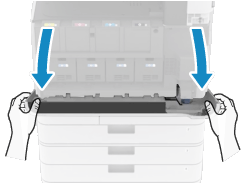
握住兩側開啟蓋板。
開啟本機前蓋板時,要更換碳粉匣的開口蓋板(小蓋板)會自動開啟。請勿手動開啟小蓋板。否則可能會損壞小蓋板。
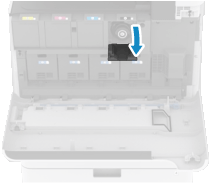
2
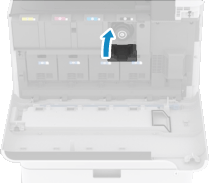
拉出碳粉匣。
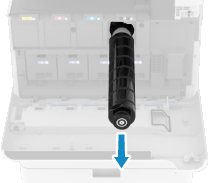
慎勿接觸碳粉匣的前側或碰撞或以其他方式撞擊碳粉匣。碳粉可能會洩漏。
準備不需要擔心弄髒的紙或布,將取出的碳粉匣暫時放置在上面。
3
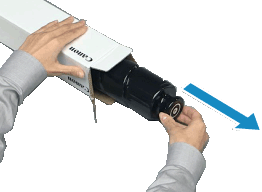
從包裝盒中取出新碳粉匣。
4
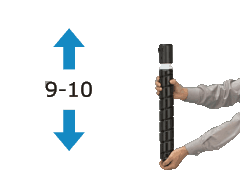
將碳粉匣的白色部分朝上,垂直搖晃碳粉匣約 10 次,使碳粉均勻分佈。
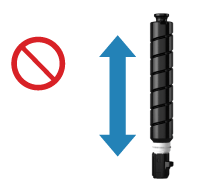
請勿將碳粉匣的白色部分朝下。可能無法正確供應碳粉。
5
安裝新碳粉匣。
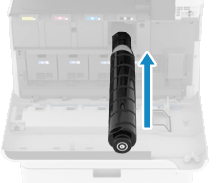
檢查碳粉匣色彩是否與小蓋板上顯示的色彩相符。
將碳粉匣的平坦表面朝下,滑動並將碳粉匣完全推入。
如果碳粉分佈不均勻,會顯示錯誤訊息。在這種情況下,請拉出碳粉匣並搖晃,使碳粉均勻分佈。
6
輕輕闔上小蓋板。
關閉本機前蓋板。