使用網路瀏覽器列印 (直接列印)
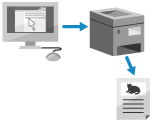
您可以從網路瀏覽器 (遠端使用者介面) 指定文件,直接列印儲存在電腦或網路的檔案。
1
登入遠端使用者介面。啟動遠端使用者介面
2
在遠端使用者介面的入口網站頁面上,按一下 [直接列印]。遠端使用者介面入口網站頁面
3
選擇檔案格式。
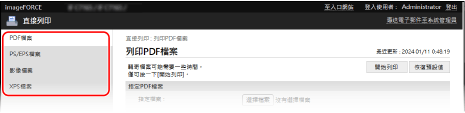
顯示檔案格式的列印畫面。
4
按一下 [指定檔案] 中的 [選擇檔案],然後指定要列印的檔案。
列印已指定安全設定的 PDF 檔案時
在 [檔案存取權限],根據 PDF 檔案的設定輸入密碼。
已設定用於開啟文件的密碼或授權密碼時
在 [文件密碼] 輸入用於開啟文件的密碼或授權密碼。
* 在以下情況輸入授權密碼:
列印禁止列印的 PDF 檔案時
列印僅允許以高解析度列印低解析度的 PDF 檔案時
5
視需要指定列印設定。
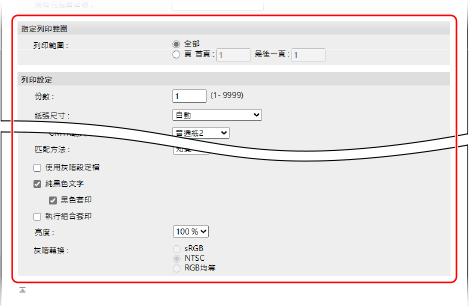
您可以根據文件和用途,調整影像品質並指定雙面列印和其他設定。
視選擇的紙張尺寸而定,列印 PDF 或 XPS 檔案時,列印可能會遭取消。
6
按一下 [開始列印]。
檔案轉寄至本機並開始列印。
* 檔案轉寄可能需要一些時間。
* 請勿在檔案轉寄時重複按一下 [開始列印],這樣可能會導致轉寄程序失敗。
* 檔案轉寄可能需要一些時間。
* 請勿在檔案轉寄時重複按一下 [開始列印],這樣可能會導致轉寄程序失敗。
7
登出遠端使用者介面。
註釋
使用「直接列印」功能可能無法正確列印某些檔案。若遇到這種情況,可以使用印表機驅動程式正確列印檔案。列印