Afegir números de pàgina i marques d'aigua en fer còpies
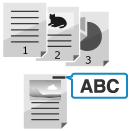
Podeu afegir informació com ara números de pàgina i la data quan feu còpies. També podeu afegir una marca d'aigua com ara "CONFIDENTIAL". També podeu especificar una cadena personalitzada per a la filigrana.
* Els números de pàgina i les filigranes no s'imprimeixen en paper inserit, com ara portades, fulls i separadors.
* Per a les operacions bàsiques de còpia, consulteu el següent:
1
A la pantalla de còpia, premeu [Opcions]. Pantalla de còpia
2
Premeu el botó de la informació que voleu afegir.
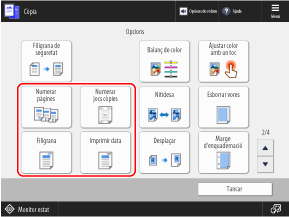
[Numerar pàgines]
Afegeix números de pàgina quan es fan còpies.
[Numerar jocs còpies]
Afegeix números als conjunts de còpies (per indicar l'ordre dels conjunts de còpies) quan es fan còpies. Es poden utilitzar com a números de control per a cada conjunt de còpies.
[Filigrana]
Afegeix una filigrana com ara "TOP SECRET". També podeu indicar una cadena personalitzada.
[Imprimir data]
Afegeix la data (any, mes i dia) en fer còpies. Podeu indicar la data que voleu que s'imprimeixi.
3
Configureu el contingut de la impressió segons el tipus d'informació que vulgueu afegir.
Per afegir números de pàgina
1
Seleccioneu el format del número de pàgina.
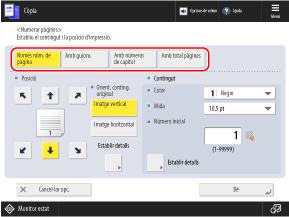
* Si seleccioneu [Amb números de capítol] i inseriu fulls o pàgines de capítol quan feu còpies, el número de capítol augmentarà en cada pàgina on s'insereixi un full o una pàgina de capítol. Inserció de fulls i pàgines de capítols
2
Establiu el format dels caràcters i el número inicial.
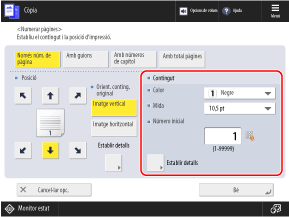
Podeu prémer [Establir detalls] i configurar les opcions per afegir una cadena de caràcters personalitzada als números de pàgina, o bé indicar l'interval de pàgines que vulgueu imprimir.
Quan s'afegeixen números de conjunt de còpies
Establiu el format dels caràcters, la densitat d'impressió i el número inicial.
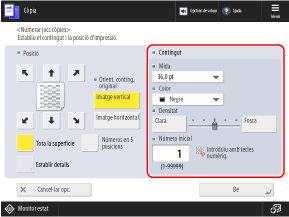
* Quan es realitza la numeració del conjunt de còpies, els números s'imprimeixen a totes les pàgines.
Per afegir filigranes
Establiu el format dels caràcters i el contingut de la filigrana.
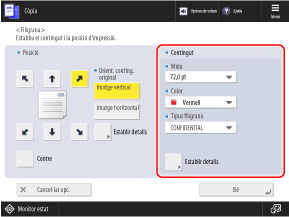
Podeu seleccionar [Person.] a [Tipus filigrana] per indicar una cadena personalitzada.
Podeu prémer [Establir detalls] per canviar les pàgines en què vulgueu imprimir la filigrana o canviar el mètode d'impressió (impressió transparent o sobreposada).
Per afegir la data
Establiu el format dels caràcters i la data que vulgueu imprimir.
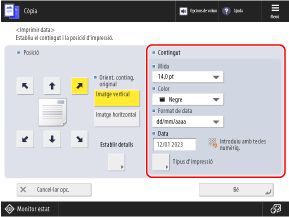
Per defecte, s'introdueix la data establerta a l'equip. Si voleu afegir una data diferent, introduïu-la amb les tecles numèriques.
Podeu prémer [Tipus d'impressió] per canviar el mètode d'impressió (impressió transparent o sobreposada).
Si afegiu la data, s'imprimirà a totes les pàgines.
4
Seleccioneu la posició d'impressió.
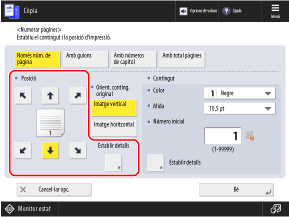
Podeu prémer [Establir detalls] per ajustar amb precisió la posició d'impressió o canviar la posició d'impressió per a la còpia a doble cara.
Quan s'afegeixen números de conjunt de còpies
Si seleccioneu [Tota la superfície], els números del conjunt de còpies s'imprimeixen a tota la superfície del paper com una filigrana segura.
Si seleccioneu [Números en 5 posicions], els números del conjunt de còpies s'imprimeixen al centre del paper i a cada cantonada.
Si seleccioneu [Números en 5 posicions], els números del conjunt de còpies s'imprimeixen al centre del paper i a cada cantonada.
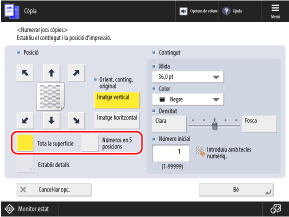
* No podeu seleccionar [Tota la superfície] i [Números en 5 posicions] si les opcions estan configurades per afegir una altra informació als números del conjunt de còpies. [Opcions accessori per numerar jocs còpies]
5
Seleccioneu l'orientació de l'original.
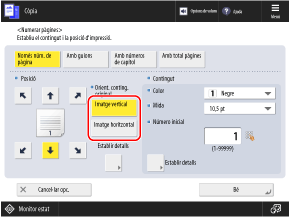
[Imatge vertical]
Seleccioneu-ho quan la part superior i inferior de l'original estiguin en posició vertical des de la vostra perspectiva.
Vidre de còpia
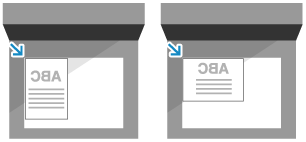
Alimentador
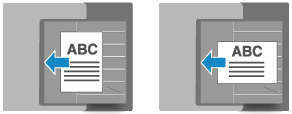
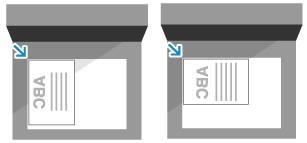
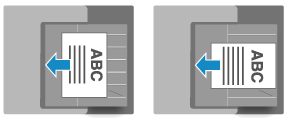
[Imatge horitzontal]
Seleccioneu-ho quan la part superior i inferior de l'original es col·loquin de costat des de la vostra perspectiva.
Vidre de còpia
Alimentador
6
Premeu [Bé]  [Tancar].
[Tancar].A continuació, la pantalla de còpia tornarà a aparèixer.
NOTA
Si configureu diversos tipus d'informació per imprimir-se a la mateixa posició, apareixerà una pantalla de confirmació que us demanarà si voleu fer servir aquestes opcions per fer còpies quan premeu [ Inici].
Inici].