Impressió de documents en estat de retenció forçada
Per evitar que els documents impresos es deixin desatesos o es robin, és possible que l'equip estigui configurat per no imprimir immediatament dades enviades des d'un ordinador. Evitar que els documents s'imprimeixin immediatament des d'un ordinador (retenció forçada)
En aquest cas, cal que feu funcionar l'equip per imprimir. També podeu comprovar el contingut del document o canviar les opcions d'impressió durant la impressió.
En aquest cas, cal que feu funcionar l'equip per imprimir. També podeu comprovar el contingut del document o canviar les opcions d'impressió durant la impressió.
Si no s'imprimeix després d'un període de temps definit, les dades del document en espera a l'equip s'eliminaran automàticament i ja no les podreu imprimir.
* Els documents en espera es conserven quan s'apaga l'equip.
* Podeu canviar el període de conservació dels documents en espera. Canvi del període d'emmagatzematge dels documents retinguts
* Podeu canviar el període de conservació dels documents en espera. Canvi del període d'emmagatzematge dels documents retinguts
1
Al tauler de control, premeu [Imprimir] de la pantalla [Inici]. Pantalla [Inici]
Apareixerà la pantalla d'impressió.
2
Seleccioneu els documents per imprimir-los.
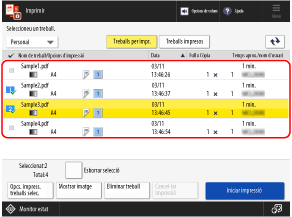
Podeu seleccionar i imprimir fins a 100 documents alhora.
* Quan se seleccionen diversos documents, els documents s'imprimiran en l'ordre en què s'hagin seleccionat (ordre dels números de les caselles).
A la pantalla d'impressió, també podeu comprovar el contingut del document o canviar la configuració d'impressió durant la impressió. Pantalla Imprimir
3
Premeu [Iniciar impressió].
La impressió comença.
Per cancel·lar la impressió, cancel·leu-la des del tauler de control. Quan es cancel·la la impressió amb el tauler de control.
Utilitzeu el [ Monitor estat] per veure l'estat i el registre dels treballs d'impressió. Visualització de l'estat i el registre del treball d'impressió
Monitor estat] per veure l'estat i el registre dels treballs d'impressió. Visualització de l'estat i el registre del treball d'impressióNOTA
Impressió automàtica en iniciar sessió
Quan la funció d'impressió automàtica està activada, podeu configurar l'equip perquè imprimeixi automàticament els documents retinguts quan inicieu sessió a l'equip. Impressió automàtica de documents en espera en iniciar sessió