Kopieringsskærmen
Kopieringsskærmen vises, når du trykker på [Kopi] på skærmbilledet [Hjem] på betjeningspanelet.
Du kan bruge indstillingsknapperne på denne skærm til at konfigurere indstillinger, når du kopierer.
Du kan bruge indstillingsknapperne på denne skærm til at konfigurere indstillinger, når du kopierer.

Du kan erstatte nogle indstillingsknapper med andre knapper, der er inkluderet i [Tilvalg], eller du kan skjule dem. Sådan tilpasser du scannings, fax- og kopiskærmbillederne
Du kan også skifte kopiskærmen til "skærmen Ekspreskopi" for hurtigt at opsætte grundlæggende funktioner såsom forstørrelse, formindskelse og tosidet kopiering. Sådan skifter du kopieringsskærmen (almindelig kopieringsskærm og ekspreskopiering)
BEMÆRK!
Registrering af ofte anvendte indstillinger fra [ Menu]
Menu]
Menu]Du kan registrere de ofte anvendte kopiindstillinger som "Favoritindstillinger" for efter behov nemt at kunne hente disse indstillinger fra kopieringsskærmen. Registrering og hentning af favoritindstillinger
Ved at registrere kopiindstillinger som knapper på skærmen [Hjem] kan du hente disse indstillinger fra skærmen [Hjem] med et enkelt tryk på en knap. Sådan tilføjer du knapper til skærmen [Hjem] (personlige og delte knapper)
Du kan også registrere indstillinger som standardkopieringsindstillinger. Sådan ændrer du standardindstillingerne
Genkaldelse af tidligere indstillinger (indstillingshistorik)
Du kan trykke på [Tidligere indstillinger] for at hente de indstillinger, der tidligere blev brugt til kopiering. Kopieringshandlinger
Sådan kontrollerer du de konfigurerede indstillinger
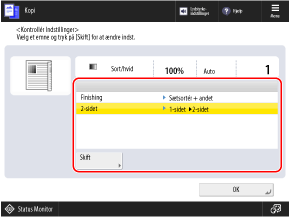
Du kan trykke på [Kontr. indstillinger] for at få vist de konfigurerede indstillinger på en liste og kontrollere dem sammen.
Du kan også ændre indstillinger ved at vælge en funktion fra listen og trykke på [Skift].
Du kan også ændre indstillinger ved at vælge en funktion fra listen og trykke på [Skift].
Når antallet af sider, der kan udskrives under administration af afdelings-id, er begrænset
Antallet af sider, der kan udskrives af det afdelings-id, der er logget på, vises øverst på skærmen.
