Schermen die op het bedieningspaneel worden weergegeven
Hieronder ziet u de belangrijkste schermen van het bedieningspaneel.
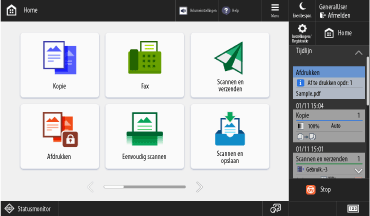
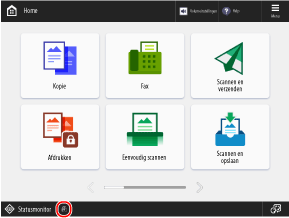
Scherm [Home]
Dit scherm verschijnt als u op het bedieningspaneel op [

Home] drukt. Standaard wordt het scherm [Home] weergegeven nadat de computer is ingeschakeld en onmiddellijk nadat het opstartscherm is gesloten en als er gedurende een bepaalde periode geen handelingen op een scherm zijn uitgevoerd.
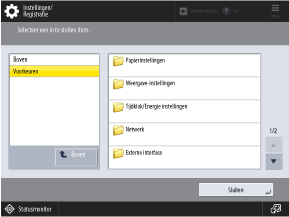
Scherm [Home]Scherm [Instellingen/Registratie]
Dit scherm verschijnt als u op het bedieningspaneel op [

Instellingen/Registratie] drukt. Gebruik dit scherm om de verschillende instellingen van het apparaat te configureren.
[Instellingen/Registratie] MenulijstScherm [Statusmonitor]
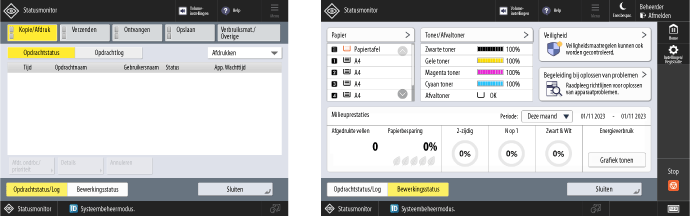
Dit scherm verschijnt als u op het bedieningspaneel op [

Statusmonitor] drukt.
U kunt [Opdrachtstatus/Log] selecteren om de verwerkingsstatus en geschiedenis van elke functie en de resterende hoeveelheid verbruiksmaterialen en onderdelen te controleren.
U kunt [Bewerkingsstatus] selecteren om de status van de machine en de bewerkingen, de oorzaken van problemen en methoden voor probleemoplossing te controleren.
De verwerkingsstatus en geschiedenis van elke functie controleren
De resterende hoeveelheid verbruiksmaterialen en onderdelen controleren
De status van de machine en de bewerkingen, de oorzaken van problemen en methoden voor probleemoplossing controleren
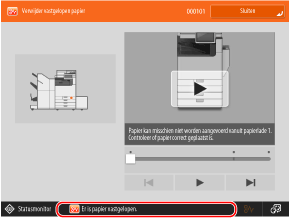
Berichtenvenster
Er worden berichten op het scherm weergegeven wanneer er een fout optreedt en wanneer het papier, de verbruiksmaterialen en de onderdelen van de machine opraken.
Als er een probleemoplossing wordt weergegeven, volgt u de aanwijzingen op het scherm om het probleem op te lossen.
Als er geen oplossing voor het probleem wordt weergegeven, controleer dan de oorzaak en de oplossing aan de hand van het bericht of de foutcode.
Schermvoorbeeld: In het geval van een papierstoring
* De items die op het scherm verschijnen, zijn afhankelijk van het model en de opties.
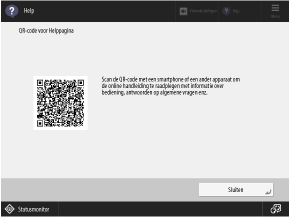
Scherm [Help]
Dit scherm wordt weergegeven wanneer u op [

Help] drukt op het scherm [Home] of een ander scherm. U kunt de QR-code scannen met een mobiel apparaat om de Gebruikershandleiding (deze handleiding) weer te geven in de webbrowser op het mobiele apparaat.
N.B.
De helderheid van het scherm aanpassen
Als het scherm moeilijk te zien is, pas dan de helderheid aan met de volgende procedure.
Druk op [Helderheid aanpassen] op het scherm [Home]

gebruik [+] of [-] om de helderheid aan te passen
[Sluiten]
Wanneer er gedurende een bepaalde periode geen bewerkingen op een scherm worden uitgevoerd
Standaard worden de instellingen die op het scherm worden geconfigureerd, gewist en wordt het scherm [Home] weergegeven. U kunt de tijd wijzigen tot de instellingen worden gewist en het scherm dat wordt weergegeven nadat de instellingen zijn gewist.
Wanneer [

] onder aan het scherm wordt weergegeven