Corrigir densidade
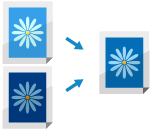
Se a densidade de cor dos dados digitalizados ou do resultado da impressão difere significativamente dos dados de origem ou do original, execute a correção para que a densidade durante a digitalização fique mais próxima da do original. Pode corrigir a densidade para cada função.
Utilize o painel de controlo para corrigir a densidade. Não pode efetuar correções com a Remote UI (Interface Remota) a partir de um computador.
1
No painel de controlo, carregue em [ Programações/Grav.] no ecrã [Início] ou noutro ecrã. Ecrã [Início]
Programações/Grav.] no ecrã [Início] ou noutro ecrã. Ecrã [Início]Aparece o ecrã [Programações/Grav.].
2
Carregue em [Ajuste/Manutenção]  [Ajustar qualidade da imagem] [Corrigir densidade].
[Ajustar qualidade da imagem] [Corrigir densidade].Aparece o ecrã [Corrigir densidade].
3
Arraste o cursor para a esquerda ou para a direita para ajustar a densidade para cada função.

Quanto mais mover o cursor para o lado [Escuro], maior será a área impressa com densidade máxima.
Mova para o lado [Claro] principalmente para ajustar a densidade intermediária. Note que as áreas preenchidas, o texto e as linhas podem ser impressos de forma semelhante a meios-tons, com pontos em falta.
4
Carregue em [OK].
Os ajustes são aplicados.