Enviar ficheiros na caixa de correio
Pode converter ficheiros guardados na caixa de correio num formato compatível com um computador e enviar os ficheiros por correio eletrónico através do painel de controlo da máquina ou Remote UI (Interface Remota).
* Não pode enviar ficheiros de documentos em cores CMYK ou ficheiros com uma resolução de 1200 dpi.
* O ficheiro não pode ser enviado se [Restringir partilha fich. separando linhas princ./sec.] estiver definido como [ON]. [Restringir partilha fich. separando linhas princ./sec.]
Esta secção descreve como enviar ficheiros através do painel de controlo.
Quando enviar ficheiros através da Remote UI (Interface Remota) de um computador, envie a partir de [Access Received/Stored Files] na página do Portal. Gerir a máquina a partir de um computador (Remote UI (Interface Remota))
Quando enviar ficheiros através da Remote UI (Interface Remota) de um computador, envie a partir de [Access Received/Stored Files] na página do Portal. Gerir a máquina a partir de um computador (Remote UI (Interface Remota))
Preparativos necessários
Faça os preparativos de acordo com o destino para o qual deseja enviar o ficheiro. Preparação para enviar e guardar dados digitalizados
1
No painel de controlo, prima [Aceder a ficheiros guardados] no ecrã [Início]. Ecrã [Início]
O ecrã para selecionar o espaço de armazenamento é exibida.
2
Carregue em [Caixa de correio].
3
Selecione a caixa de correio com o ficheiro que deseja enviar.
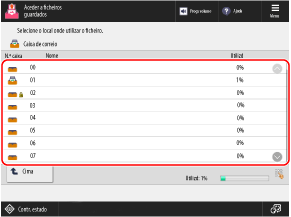
Também pode especificar diretamente a caixa postal usando as teclas numéricas para inserir um número de caixa.
Se o ecrãde entrada do PIN for exibida, insira o PIN definido para a caixa postal e pressione [OK].
Use o ícone para verificar o estado da caixa de correio.
[ ]: O ficheiro é guardado.
]: O ficheiro é guardado.[ ]: O ficheiro não foi guardado.
]: O ficheiro não foi guardado.[ ]: O PIN está definido. Programações da caixa de correio
]: O PIN está definido. Programações da caixa de correio4
Selecione o ficheiro a enviar e prima [Enviar].
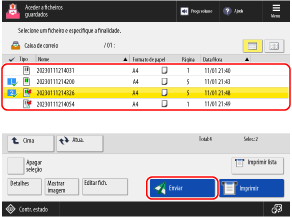
Pode selecionar e enviar de uma só vez até um máximo de 32 ficheiros guardados na mesma caixa de correio.
5
Especifique um destino. Especificar destinos
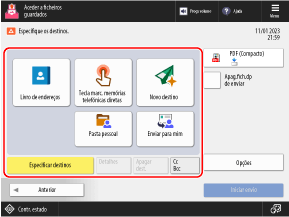
Para especificar uma pasta para um utilizador de início de sessão (pasta pessoal) como destino, prima [Pasta pessoal].
Para especificar o endereço de correio eletrónico de um utilizador de início de sessão como destino, prima [Enviar para mim].
Ao enviar um ficheiro na caixa de correio, não pode especificar um destino usando o livro de endereços num dispositivo móvel ou o registo TR da máquina.
Especificar um endereço de correio eletrónico como destino Cc ou Bcc
1
Carregue em [Cc Bcc].
2
Carregue em [Cc] ou [Bcc].
3
Carregue em [Especificar destinos] e especifique o destino. Especificar destinos
Para alterar o tipo (Para, Cc ou Bcc) do destino especificado, prima [Para/Bcc|Cc] ou [Para/Cc|Bcc], especifique o destino a ser alterado para Cc ou Bcc e prima [OK].
4
Carregue em [OK].
6
Configure as definições TR.
Pode definir o formato e nome do ficheiro e outras definições de envio.
7
Carregue em [Iniciar envio].
O envio é iniciado.
Para cancelar o envio, utilize o seguinte procedimento:
|
[
 Contr. estado] Contr. estado]  [Enviar] [Estado do trabalho] selecione o trabalho a ser cancelado [Cancelar] [Sim] [Enviar] [Estado do trabalho] selecione o trabalho a ser cancelado [Cancelar] [Sim] |
Utilize [ Contr. estado] para verificar o estado e registo de envio. Verificar o estado de envio ou de armazenamento e o registo dos dados digitalizados
Contr. estado] para verificar o estado e registo de envio. Verificar o estado de envio ou de armazenamento e o registo dos dados digitalizados