[Hem]-skärmen
Den här skärmen visas när du trycker på [ Hem] på kontrollpanelen.
Funktionsgenvägar samt inloggnings- och inställningsinformation visas alltid högst upp på skärmen så att du kan komma åt dem snabbt och enkelt.
Funktions- och inställningsknapparna visas i mitten av skärmen. Tryck på [ ] eller [
 ] längst ned eller svep skärmen åt vänster eller höger för att ändra vilka funktions- och inställningsknappar som visas. Du kan trycka på knapparna för att använda funktioner eller ändra inställningarna.
Höger sida av skärmen visar en tidslinje (inställningshistorik och information om data som väntar på att skrivas ut) och en avbrytknapp.
Maskinens status och funktionsknappar visas alltid längst ner på skärmen så att du har en överblick av dem och snabbt kan använda dem.
Hem] på kontrollpanelen. Funktionsgenvägar samt inloggnings- och inställningsinformation visas alltid högst upp på skärmen så att du kan komma åt dem snabbt och enkelt.
Funktions- och inställningsknapparna visas i mitten av skärmen. Tryck på [
] eller [] längst ned eller svep skärmen åt vänster eller höger för att ändra vilka funktions- och inställningsknappar som visas. Du kan trycka på knapparna för att använda funktioner eller ändra inställningarna. Höger sida av skärmen visar en tidslinje (inställningshistorik och information om data som väntar på att skrivas ut) och en avbrytknapp.
Maskinens status och funktionsknappar visas alltid längst ner på skärmen så att du har en överblick av dem och snabbt kan använda dem.
Funktionsgenvägar och inloggning- och inställningsinformation
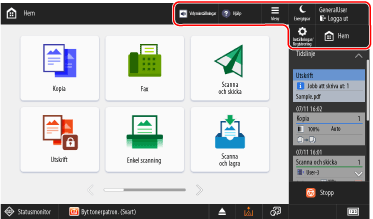
Funktionsgenvägar
Registrerade genvägar till funktionerna. Genvägarna visas hela tiden så att du kan använda en funktion utan att behöva gå tillbaka till skärmen [Hem] även om du använder en annan funktion. Registrera genvägar till ofta använda funktioner
[ Meny]
Meny]
Meny]Anpassa skärmen [Hem] och konfigurera hanteringsinställningarna. Du kan också trycka på och hålla inne bakgrunden på skärmen [Hem] för att visa [ Meny]-objekten.
Meny]-objekten.[ Energispar]
Energispar]Aktiverar maskinens viloläge för att minska strömförbrukningen. Sänker strömförbrukningen (viloläge)
[ Logga in] och [
 Logga ut]
Logga in] och [ Logga ut]Logga in på och ut från maskinen. När en användare är inloggad visas dennes inloggningsnamn. Logga in på maskinen
[ Inställningar/Registrering]
Inställningar/Registrering]Konfigurera maskinens olika inställningar. [Inställningar/Registrering] Menylista
[ Hem]
Hem]Visat skärmen [Hem].
Funktions- och inställningsknappar
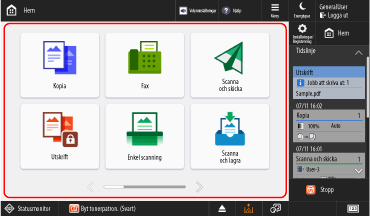
* Knapparna som visas på skärmen varierar beroende på modell, alternativ och inställningarnas status.

|
[Kopia]
Kopierar originaldokument. Kopieringsåtgärder
|

|
[Fax]
Faxar dokument. Skicka fax
|

|
[Scanna och skicka]
Skickar skannade data. Skicka skannade data
|

|
[Utskrift]
Skriver ut dokument som är tvångsparkerade i maskinen. Skriva ut dokument i tvångsläge
|

|
[Enkel scanning och sändning]/[Enkel scanning]
Skannar och skickar data med några få enkla steg. Efter att du ha angivit mottagaren kan du skanna och skicka med inställningarna som väljs automatiskt av maskinen. Skicka med Enkel scanning och sändning/Enkel scanning
|

|
[Scanna och lagra]
Sparar skannade data på följande platser: Spara skannad data
Brevlåda
Avancerat utrymme
Annan enhet eller server i nätverket
USB-minne
|

|
[Åtkomst lagrade filer]
Skriver ut eller skickar data som sparats på följande platser: Använda lagringsutrymme
Brevlåda
Avancerat utrymme
Annan enhet eller server i nätverket
USB-minne
|

|
[Fax/I-Fax inlåda]
Visar, skriver ut och vidarebefordrar fax och I-fax som tagits emot i Memory RX-inkorgen och den konfidentiell faxinkorgen.
|

|
[Inst. mott./vidarebef.]
Registrerar mottagre när du skickar och sparar skannade data och fax, och konfigurerar vidarebefordring av mottagna fax och I-fax.
|

|
[Volym-inställningar]
Justerar volymen på ljud som avges av maskinen. Justera volymen
|

|
[Justera ljusstyrka]
Justerar skärmens ljusstyrka.
|

|
[Mobil portal]
Anslut från en mobil enhet till den här maskinen. Ansluta en mobil enhet till maskinen
|

|
[Scan for Mobile]
Förbereder maskinen att skanna medan den används och skannar från en mobil enhet. Använda en dedikerad applikation för att skriva ut och skanna (Canon PRINT)
|

|
[Mellanlagra]
Skriver ut data som lagras på maskinen. Förhandsgranska ett dokument på maskinen innan det skrivs ut (parkera) (för C7100-serien och C5100-serien)
|

|
[Scanner]
Aktiverar maskinen (redo att skanna) medan den är i bruk och skannar från en dator. Skanna från en dator (endast Windows)
|

|
[Webbåtkomst]
Aktiverar webbåtkomst från kontrollpanelen.
Mer information finns i handboken för Webbåtkomst på webbsidan med onlinehandböcker. |

|
[Snabbknapp Inst./Registr.]
Registrera och återkalla genvägar till inställningsalternativen som visas när du trycker på [
Inställningar/Registrering]. Registrera genvägar i inställningsmenyn |

|
[Personliga inställningar]
Konfigurera driftsmiljön för alla användare som är inloggade på maskinen. Anpassa skärmen och funktionerna för enskilda användare (personliga inställningar)
|

|
[Statusmonitor]
Du kan välja [Jobbstatus/Logg] för att kontrollera bearbetningsstatusen och historiken för varje funktion och den återstående mängden förbrukningsvaror och delar.
Du kan välja [Driftstatus] för att kontrollera maskinens status och funktioner, orsakerna till olika problem och respektive felsökningsmetoder.
|

|
[Hjälp]
Du kan skanna QR-koden med en mobil enhet för att visa Användarhandbok (denna manual) i webbläsaren på den mobila enheten.
|
Förutom ovanstående funktions- och inställningsknappar visar denna skärm även de registrerade personliga och delade knapparna. Lägga till knappar på skärmen [Hem] (personliga och delade knappar)
Tidslinje och stoppknapp
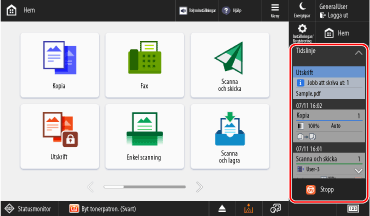
[Tidslinje]
Visar inställningshistorik och information om jobb som väntar på att skrivas ut för snabba åtgärder. Visa och använda tidslinjen
[ Stopp]
Stopp]Avbryter en åtgärd som körs.
Maskinstatusalternativ och funktionsknappar
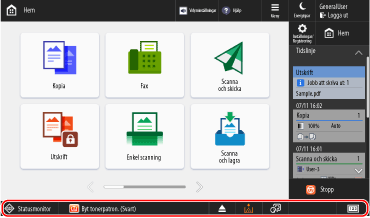
[ Statusmonitor]
Statusmonitor]Du kan välja [Jobbstatus/Logg] för att kontrollera bearbetningsstatusen och historiken för varje funktion och den återstående mängden förbrukningsvaror och delar.
Du kan välja [Driftstatus] för att kontrollera maskinens status och funktioner, orsakerna till olika problem och respektive felsökningsmetoder.
Statusdisplay
Visar maskinens status och felinformation med hjälp av meddelanden och ikoner. Ett meddelande visas
Visning av knapp
Visar knapparna nedan i ordning från vänster till höger enligt maskinens status och inställningar.
* Knapparna som visas på skärmen varierar beroende på modell och alternativ.
När en USB-minnesenhet är ansluten
 Matar ut USB-minnesenheten på ett säkert sätt. Ta bort USB-minnet
När underhåll krävs
Tryck på en knapp för att visa proceduren för underhållet som krävs.
 Rensa ett pappersstopp
 Ta bort häftklamrar som fastnat eller lägga till häftklamrar
 Byta tonerpatron
 Byta ut tonerspillbehållaren
 Kassera klammerspill, hålslagningsspill och trimningsspill.
 Byta ut förbrukningsdelar
När skärmspråket kan ändras med knappen
 Välj visningsspråket.
[ ]
]
]Visar det totala antalet utskrivna och skickade sidor. Du kan också kontrollera maskinens IP-adress och konfiguration av alternativ.