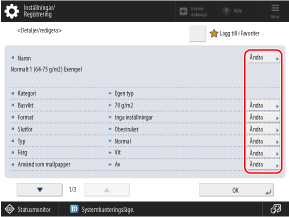
Du kan trycka på [Ändra] för varje objekt för att ändra papperstypsinformationen.
För C7100-serien, när [Add to Favorites] har valts, läggs det registrerade egna papperet till i listan över papperstyper sorterade efter favoriter på skärmen Inställningar för papperstypshantering. Registrera den papperstyp som vanligtvis används
[Detaljer/redigera]-skärmen
Skärmen [Detaljer/redigera] visas när du trycker på [ Inställningar/Registrering]
  [Preferenser] [Pappersinställningar] [Inställningar för hantering av papperstyp], välj papperstypen och tryck på [Detaljer/redigera].
Du kan kontrollera och ändra papperstypinformationen på den här skärmen.
Inställningar/Registrering] [Preferenser] [Pappersinställningar] [Inställningar för hantering av papperstyp], välj papperstypen och tryck på [Detaljer/redigera]. Du kan kontrollera och ändra papperstypinformationen på den här skärmen.
* Du kan inte ändra papperstypsinformationen som är registrerad som standard.
* Du kan också kontrollera och ändra papperstypinformationen på samma skärm som visas i Remote UI (Fjärranvändargränssnittet). Hantera maskinen från en dator (Remote UI (Fjärranvändargränssnittet))
* Du kan också kontrollera och ändra papperstypinformationen på samma skärm som visas i Remote UI (Fjärranvändargränssnittet). Hantera maskinen från en dator (Remote UI (Fjärranvändargränssnittet))
För C5100-serien och C3100-serien krävs administratörs- eller enhetsadministratörsbehörighet.
VIKTIGT!
Om följande information skiljer sig från informationen om det papper som faktiskt ska användas, kan ett pappersstopp eller ett utskriftsproblem orsakas.
[Basvikt]
[Slutför]
[Typ]
[Färg]
[Namn]
Du kan ändra namnet på papperstypen.
[Basvikt]
Du kan ändra pappersvikten.
[Format] (endast C7100-serien)
Du kan ange pappersformat.
[Slutför]
Du kan ändra ytkvaliteten på papperet (som finpapper och återvunnet papper).
[Typ]
Du kan ändra papperets egenskaper (som flikpapper och kuvert).
[Färg]
Du kan ändra pappersfärgen.
[Använd som mallpapper]
Ställ in detta till [På] när du använder papper med en logotyp eller annan grafisk design.
* Det påfyllda papperet med denna inställning inställd på [På] kommer inte att väljas automatiskt i följande fall:
När inställningarna är konfigurerade så att den papperstyp som ska användas väljs automatiskt vid utskrift
Om [Auto val av papperskälla] har ställts in på [På] och [Beakta papperstyp] har ställts in på [Av] vid kopiering [Auto val av papperskälla]
* När du fyller på papper med denna inställning inställd på På, var uppmärksam på orienteringen och vilken sida som är vänd uppåt. Riktningen för att fylla på papper med en logotyp
[Sida 2 av 2-sidig sida]
Ställ in detta på [På] när du registrerar papper där baksidan redan är utskriven.
[Justera bildplacering]
Du kan justera utskriftspositionen när de utskrivna bilderna flyttas. Justera utskriftspositionen
[Justera krypningskorrigering]
Du kan justera mängden krypningskorrigering (förskjutning) för varje pappersark så att de inre sidorna inte kryper ut när det skiktade papperet viks på mitten.
När du gör ett sadelhäftat häfte med hjälp av anpassat papper där [Justera krypningskorrigering (förskjutning)] utförs automatiskt, utförs korrigeringen enligt den korrigeringsmängd som ställts in för denna inställning.
När du gör ett sadelhäftat häfte med hjälp av anpassat papper där [Justera krypningskorrigering (förskjutning)] utförs automatiskt, utförs korrigeringen enligt den korrigeringsmängd som ställts in för denna inställning.
* För mer information om [Justera krypningskorrigering (förskjutning)], se följande:
[Använd pappersseparationsfläkt] (endast C7100-serien)
Om du inte vill använda fläkten för pappersseparation, ställ in denna på [Av].
[Just. fläktnivån pappersseparering] (endast C7100-serien)
Du kan ändra luftvolymen för fläkten till pappersseparation enligt symptomen på problem som uppstår. Kontakta din återförsäljare eller servicerepresentant om du vill ha mer information om justeringsmetoden.
[-5] till [-1]: När bilder med hög densitet inte skrivs ut jämnt eller när det utskrivna papperet böjs mycket
[0]: När det är normalt
[1] till [5]: När pappersstopp uppstår ofta eller när maskinen används i en varm och fuktig miljö
[Justera tiden för papperssep.fläkt] (endast C7100-serien)
Du kan justera drifttiden för fläkten till pappersseparation i sekunder.
Tryck på [-] för att minska fläktens drifttid och tryck på [+] för att öka den.
[Justera fläktinterv. för papperssep.] (endast C7100-serien)
Du kan justera antalet ark för det intervall med vilket fläkten för papperssepareringen fungerar.
[Justera hastigh för omjust. papper]
Justera pappersomställningshastigheten om bilden blir mer ojämn jämfört med när den skrivs ut på vanligt papper, eller om färgen på papperets bakkant är annorlunda än vid utskrift på vanligt papper. Kontakta din återförsäljare eller servicerepresentant om du vill ha mer information om justeringsmetoden.
Tryck på [-] om grovhet förekommer i den utskrivna bilden.
Tryck på [-] om färgen på papperets bakkant är annorlunda. Om symtomen inte förbättras, tryck på [+].
[Justera glättning]
Justera glansen på den utskrivna bilden när du använder vanligt papper, bestruket papper eller annat papper.
Tryck på [-] för att minska glansen, eller tryck på [+] för att öka glansen.
Justera värdet gradvis för att undvika problem som kan uppstå när du ändrar justeringsvärdet avsevärt.
Beroende på papperet kan inställning av ett [-]-värde orsaka ett fixerings- eller utskriftsfel, och inställning av ett [+] värde kan orsaka pappersstopp.
[Just. marg. för framk./slutk.]
Du kan justera längden på marginalerna vid framkant och bakkant enligt matningsriktningen. Tryckfel som ojämn glans samt hörnvikningar och felmatningar kan uppstå när marginalerna är små. Öka i sådana fall marginallängden.
[Justera sekundär överf.spänning]
Om den övergripande utskrivna bilden är ljusare i färg eller förvrängd jämfört med när den skrivs ut på vanligt papper, kan du justera den sekundära överföringsspänningen (spänningen när bilden överförs till pappret). Justera överföringsvillkoren för den utskrivna bilden
[Just. bakkant sek. transf.spänning]
Om den utskrivna bilden är ljusare i färgen eller endast förvrängd i framkanten av pappret enligt matningsriktningen jämfört med när den skrivs ut på vanligt papper kan du justera den sekundära överföringsspänningen för framkanten (spänningen när bilden överförs till pappret).
När du ställer in [Justeringsnivå] till ett [ +]-värde kommer effekten på utskriftsproblemet att öka. Om det inställda värdet är för stort kan vita fläckar uppstå i områden med hög densitet.
När du ställer in [Justeringsintervall] till ett [+]-värde, blir det justerade avståndet från papperets framkant längre (med 1 mm för varje "+1").
Att göra denna justering kan påverka inställningarna för [Korrigera tonerapplicering slutkant] och [Justera bildplacering]. Ändra dessa inställningar efter behov.
[Korrigera tonerapplicering slutkant]
Om du använder böjt papper eller papper som är benäget att kröka sig vid dubbelsidig utskrift kan vita fläckar eller svaga färger uppstå i bilden vid papperets bakkant enligt matningsriktningen. Lågdensitetsbilder kan också bli ljusare eller djupare i färg. Om detta händer, utför Korrekt applicering av toner i slutänden.
När du ställer in [Korrigeringsnivå] till ett [ +]-värde kommer effekten på utskriftsproblemet att öka. Om det inställda värdet är för stort kan vita fläckar uppstå i områden med hög densitet.
När du ställer in [Korrigeringsmängd] till ett [+]-värde blir det justerade avståndet från bakkanten mot papperets framkant längre (med 1 mm för varje "+1").
Om symtomen inte förbättras även efter att du har utfört Korrekt applicering av toner i slutkant, utför justering med [Justera sekundär överf.spänning] eller [Just. bakkant sek. transf.spänning]. En viss effekt kan förväntas genom att göra den sekundära överföringsspänningen mindre än det aktuella värdet, men det kan påverka bilder.
[Reduceringsläge tonermängd] (för C7100-serien och C5100-serien)
Ställ in detta på [På] om utskriftsfel som ojämn glans uppstår, eller om felmatningar eller korrigeringsfel uppstår. Detta minskar mängden toner som används för utskrift, vilket kan lösa problemet.
Densiteten, färgtonen eller glansen kan ändras när detta är inställt på [På], beroende på papperet.
Även när detta är inställt på [På], behålls justeringsvärdena som tillämpas på färgnivåerna för färgbalansen och andra inställningar medan mängden toner minskas.
[Just. plac. av sadelfalsning]
Justera sadelfalsningspositionen så att den är i mitten av papperet.
Du kan antingen ange värdena direkt, eller så kan du skriva ut en testsida för att kontrollera hur stor förskjutningen är för falsningspositionen på testsidan, och sedan utföra justering.
* Det här alternativet visas endast på maskiner med tillvalet installerat.
Du kan antingen ange värdena direkt, eller så kan du skriva ut en testsida för att kontrollera hur stor förskjutningen är för falsningspositionen på testsidan, och sedan utföra justering.
* Det här alternativet visas endast på maskiner med tillvalet installerat.
När du anger värden direkt
Tryck på [+] för att flytta vikningspositionen åt vänster och tryck på [-] för att flytta vikningspositionen åt höger.
När du använder en testsida för att kontrollera och justera skiftbredden på vikpositionen
1
Tryck på [Start] [Nästa].
[Nästa].2
Välj papperskällan som innehåller den egna papperstypen och tryck på [Starta utskrift].
En provsida skrivs ut.
3
Välj det aktuella tillståndet för vikningspositionen och justera skiftbredden.
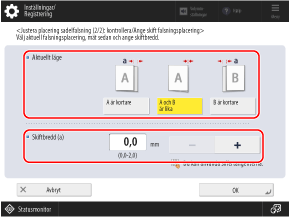
Kontrollera det aktuella tillståndet för vikningspositionen och skiftbredden på testsidan, välj sedan aktuellt läge och ställ in skiftbredden.
4
Tryck på [OK].
5
Tryck på [Starta utskrift] för att skriva ut testsidan igen och kontrollera justeringsresultaten.
För att avsluta justeringen utan att skriva ut testsidan, tryck på [Klart].
6
Tryck på [Klart].
Om ytterligare justering behövs, tryck på [Justera igen] och upprepa steg 3 till 5.
[Justera falsningsplac. sadelhäftn.] och [Ändra falsnings-/häftningsplacering]
Justera sadelhäftets vikningsposition och sadelhäftningsposition så att de är i mitten av papperet. Använd [Justera falsningsplacering sadelhäftning] för att justera vikningspositionen för papperet utan att ändra häftningspositionen, eller använd [Ändra falsnings-/häftningsplacering] för att justera både häftningspositionen och vikningspositionen för papperet.
Du kan antingen ange värdena direkt, eller så kan du skriva ut en testsida för att kontrollera vikningspositionens skiftbredd och häftningsposition på testsidan och sedan utföra justeringar.
Du kan antingen ange värdena direkt, eller så kan du skriva ut en testsida för att kontrollera vikningspositionens skiftbredd och häftningsposition på testsidan och sedan utföra justeringar.
* Det här alternativet visas endast på maskiner med tillvalet installerat.
När du anger värden direkt
För [Justera falsningsplacering sadelhäftning], trycker du på [+] för att flytta vikningspositionen till höger om utskriftssidan och trycker på [-] för att flytta vikningspositionen till vänster om utskriftssidan.
För [Ändra falsnings-/häftningsplacering], trycker du på [+] för att flytta sadelhäftspositionen till höger om utskriftssidan och trycker på [-] för att flytta sadelhäftningspositionen till vänster om utskriftssidan.
Använda en provsida för att kontrollera och justera skiftbredden för vikningspositionen och häftpositionen
1
Tryck på [Start] [Nästa].
[Nästa].2
Välj papperskällan som innehåller den egna papperstypen och tryck på [Starta utskrift].
En provsida skrivs ut.
3
Välj det aktuella tillståndet för vikningspositionen och justera skiftbredden.
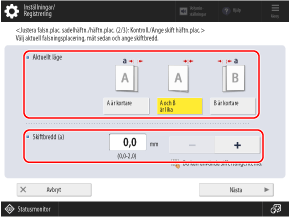
Kontrollera det aktuella tillståndet för vikningspositionen och skiftbredden på testsidan, välj sedan aktuellt läge och ställ in skiftbredden.
4
Tryck på [Nästa].
5
Välj det aktuella tillståndet för häftpositionen och justera skiftbredden.
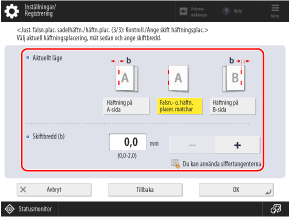
Kontrollera det aktuella tillståndet för häftpositionen och skiftbredden på provsidan, välj sedan det aktuella tillsåndet och ställ in skiftbredden.
6
Tryck på [OK].
7
Tryck på [Starta utskrift] för att skriva ut testsidan igen och kontrollera justeringsresultaten.
För att avsluta justeringen utan att skriva ut testsidan, tryck på [Klart].
8
Tryck på [Klart].
Om ytterligare justering behövs, tryck på [Justera igen] och upprepa steg 3 till 7.
[Justera fixeringshastighet] (för C7100-serien och C5100-serien)
Om du använder tjockt papper, justerar du fixeringshastigheten om ränder (linjer) dyker upp eller om bilden är suddig vid papperets bakkant enligt matningsriktningen. Kontakta din återförsäljare eller servicerepresentant om du vill ha mer information om justeringsmetoden.
* Om problemet inte förbättras genom att trycka på [+], trycker du på [-].
[Auto. justering vä/hö kant] (endast C7100-serien)
Du kan utföra justeringar för att förhindra att den utskrivna bilden förskjuts vinkelrätt (i sidled) mot matningsriktningen. Du kan ställa in detta på [Av] för att få bättre resultat om vänsterkantsjusteringen har förskjutits eller bildens positionen varierar kraftigt på utskrivet papper, kantat papper eller färgpapper. Kontakta din återförsäljare eller servicerepresentant om du vill ha mer information om justeringsmetoden.