自分に合った表示/操作性に変更する - 個人設定
ログインユーザーごとに、画面の表示や操作性などに関する設定(個人設定)を変更できます。設定内容は、設定を変更したユーザーがログインしたときのみ有効となるため、他のユーザーには影響しません。
変更できる設定
ログイン後に表示する画面
画面の表示言語
キーボードの反応速度や画面の色反転/拡大表示(アクセシビリティー)
モバイル機器をダイレクト接続するときの個人別のSSID(ネットワーク名)とネットワークキー(パスワード)
留め置かれたプリントデータの自動プリント
個人設定は、操作パネルを使用して変更します。パソコンからリモートUIを使用して変更することはできません。
1
本機にログインする ログイン方法
2
操作パネルの[ホーム]画面で、[個人設定]を押す [ホーム]画面
3
設定を変更したい項目のボタンを押し、表示された画面で設定を変更する
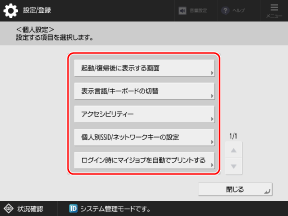
ログイン後に表示する画面を変更する場合
[起動/復帰後に表示する画面]を押し、ログイン後に表示する画面を選択します。
※ログイン画面を表示するタイミングの設定で、操作を開始するときにログイン画面を表示するように設定されている場合にのみ項目が表示されます。ログイン画面の表示方法を設定する
画面の表示言語を切り替える場合
[表示言語/キーボードの切替]を押し、表示言語を選択します。
言語によっては、画面に表示されるキーボードの配列を変更することもできます。キーボードの配列を変更する場合は、表示言語を選択したあと[設定]を押して変更します。
言語によっては、画面に表示されるキーボードの配列を変更することもできます。キーボードの配列を変更する場合は、表示言語を選択したあと[設定]を押して変更します。
キーボードの反応速度や画面の色反転/拡大表示の設定を変更する場合
[アクセシビリティー]を押し、必要な設定を行います。
[キーリピート設定]
画面に表示されるキーボードのキーを長押しすると、連続して同じ文字が入力される機能を「キーリピート」といいます。キーリピートが動作する速度を遅くできます。
1 文字入力するつもりでも同じ文字が続けて入力されてしまう場合などに設定します。
1 文字入力するつもりでも同じ文字が続けて入力されてしまう場合などに設定します。
[連続キー操作を受け付けない時間の指定]
画面に表示されるキーボードのキーを意図せずに連続して押したときの、2 回目以降の入力を受け付けない時間を設定できます。
1 文字入力するつもりでも同じ文字が続けて入力されてしまう場合などに設定します。
1 文字入力するつもりでも同じ文字が続けて入力されてしまう場合などに設定します。
[画面色反転]
画面の明暗を反転して表示するように設定できます。
[ホーム]画面の[輝度調整]で画面の明るさを調整しても表示が見づらいときに設定します。
[ホーム]画面の[輝度調整]で画面の明るさを調整しても表示が見づらいときに設定します。
[画面拡大表示]
画面上で 2 本の指を広げたり(ピンチアウト)狭めたり(ピンチイン)して、画面を拡大/縮小できるように設定できます。
モバイル機器をダイレクト接続するときの個人別SSID/ネットワークキーを設定する場合
[個人別SSID/ネットワークキーの設定]を押し、使用するSSIDとネットワークキーを設定します。
※アクセスポイントモードの設定で、ログインユーザーごとに異なるSSID/ネットワークキーを使用するように設定されている場合にのみ設定できます。ダイレクト接続機能を有効にする
任意のSSID/ネットワークキーを設定する場合
[任意のSSIDを使用]/[任意のネットワークキーを使用]を[ON]に設定し、SSID/ネットワークキーを入力します。
ランダムな文字列で自動生成されたSSID/ネットワークキーを使用する場合
[任意のSSIDを使用]/[任意のネットワークキーを使用]を[OFF]に設定します。
ログイン時に自動的にダイレクト接続の待機状態になるようにする場合
[ログイン/ログアウト時にダイレクト接続を開始/終了する]を[ON]に設定します。
留め置かれたプリントデータを自動プリントするように設定する場合
[ログイン時にマイジョブを自動でプリントする]を押し、[ON]に設定します。
ログイン時に、留め置かれている自分のプリントデータが自動的にプリントされるようになります。
ログイン時に、留め置かれている自分のプリントデータが自動的にプリントされるようになります。
※プリントデータの自動プリント機能を使用するように設定されている場合にのみ設定できます。[ログイン時自動プリント機能を使用]
4
[閉じる]を押す