給紙カセットの用紙サイズと用紙種類を設定する
初期設定では、用紙種類は普通紙1に設定されています。種類が異なる用紙をセットした場合や、操作パネルに表示されているサイズがセットした用紙と異なる場合は、用紙設定を変更します。
ここでは、操作パネルを使用して設定する方法を説明します。
パソコンからリモートUIを使用して設定することもできます。ただし、一部の項目はリモートUIでは設定できません。パソコンによる本機の管理 - リモートUI
パソコンからリモートUIを使用して設定することもできます。ただし、一部の項目はリモートUIでは設定できません。パソコンによる本機の管理 - リモートUI
1
操作パネルの[ホーム]画面などで、[ 設定/登録]を押す [ホーム]画面
設定/登録]を押す [ホーム]画面[設定/登録]画面が表示されます。
2
[環境設定] [用紙設定][用紙の設定]を押す
[用紙設定][用紙の設定]を押す[用紙の設定]画面が表示されます。
3
設定を変更する給紙カセットを選択し、用紙サイズを設定する

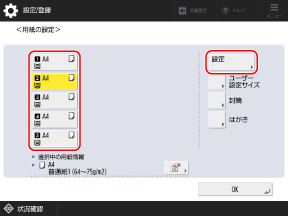
各給紙カセットは、以下のアイコンで表示されます。装着されているオプションによって、表示される給紙部は異なります。
 :給紙カセット1
 :給紙カセット2
 :給紙カセット3
 :給紙カセット4
 :給紙カセット5
定形サイズの用紙をセットした場合
用紙サイズは自動検知されます。自動検知可能な用紙サイズ
セットした用紙と異なるサイズが表示されている場合は、用紙が正しくセットされていない可能性がありますので、用紙をセットしなおします。
自動検知されないサイズの用紙をセットした場合は、[サイズ登録]を押して、セットした用紙のサイズを選択します。
[ユーザー設定]と表示されている場合は、[ユーザー設定サイズ][設定取消]を押すと、正しいサイズが表示されます。
[設定取消]を押すと、正しいサイズが表示されます。定形外サイズの用紙(ユーザー設定用紙)をセットした場合
1
[ユーザー設定サイズ]を押す
2
[X]辺と[Y]辺の長さを入力し、[OK]を押す
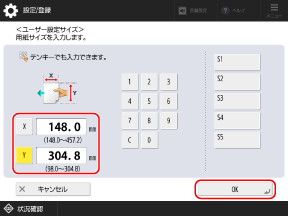
[X]/[Y]を押し、選択した状態にしてから入力します。
よく使用する定形外サイズの用紙を登録している場合は、[S1]~[S5]を押して呼び出すことができます。
封筒をセットした場合
1
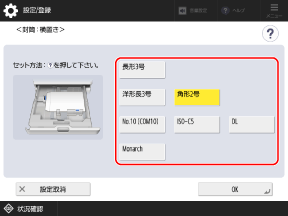
[封筒]を押す
2
セットした封筒のサイズを選択する
3
[OK]を押す
封筒のサイズによっては、[次へ]が表示されます。[次へ]を押して、セットした封筒のフラップ長を入力し、[OK]を押します。
はがきをセットした場合
1
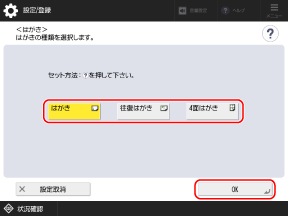
[はがき]を押す
2
セットしたはがきのサイズを選択し、[OK]を押す
4
用紙種類を設定する
1
設定を変更する給紙カセットを選択し、[設定]を押す
2
セットした用紙の種類を選択する
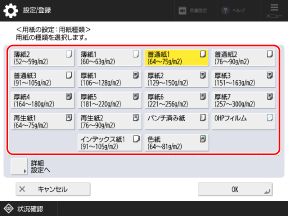
セットした用紙の種類が表示されない場合
[詳細設定へ]を押し、表示された一覧から用紙種類を選択します。
※表示された一覧にも、セットした用紙の種類が表示されない場合は、用紙種類を登録します。よく使用する用紙種類を登録する
3
[OK]を押す
[用紙の設定]画面に戻ります。
5
[OK]を押す
用紙サイズと用紙種類が設定されます。
6
必要に応じて、用紙サイズラベルを貼り替える 給紙カセット
給紙カセットに用紙サイズラベルが貼られている場合に、用紙のサイズを変更したときは、用紙サイズラベルを貼り替えます。