コピーに使用する用紙のサイズに合わせて拡大/縮小する場合は、[自動]を押します。
[自動]を押すと、[用紙選択]で選択した用紙のサイズに合わせて倍率が自動設定されます。コピーに使用する用紙を選択する
拡大/縮小の設定
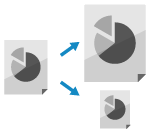
拡大コピー/縮小コピーの設定をします。
1
コピーの画面で、[倍率]を押す コピーの画面
[倍率]画面が表示されます。
2
拡大/縮小の設定をする
原稿の端にある画像が欠けてコピーされる場合は、[少し小さめ(全面コピー)]に設定してコピーすると、画像を用紙内に収めることができます。
※[少し小さめ(全面コピー)]に設定すると、原稿の配置が自動的に中央に設定されます。手動で原稿の配置を変更することもできます。原稿の配置を調整する - 移動
用紙サイズに合わせて拡大/縮小する場合
※[自動]を押した場合、原稿のタテヨコ比は維持されたまま拡大/縮小されます。
インチサイズの原稿をA/Bサイズの用紙に合わせて拡大/縮小する場合などに、原稿のタテヨコ比を維持せずに用紙サイズに合わせて拡大/縮小したいときは、[XY独立ズーム] [XY独立自動][OK]を押します。
インチサイズの原稿をA/Bサイズの用紙に合わせて拡大/縮小する場合などに、原稿のタテヨコ比を維持せずに用紙サイズに合わせて拡大/縮小したいときは、[XY独立ズーム]
[XY独立自動][OK]を押します。倍率を指定して拡大/縮小する場合
一覧から定形変倍の倍率を選択するか、任意の倍率を入力します。
25 % ~ 400 %まで 1 %刻みで設定できます。
25 % ~ 400 %まで 1 %刻みで設定できます。
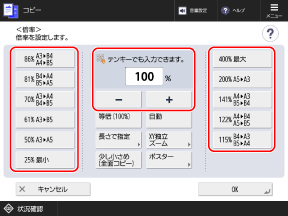
タテとヨコを別々の倍率で拡大/縮小したい場合は、[XY独立ズーム]を押します。[X]辺と[Y]辺の倍率を 25 % ~ 400 %まで 1 %刻みで入力し、[OK]を押します。
※入力した倍率によっては、画像が 90 度回転して処理されることがあります。
3
[OK]を押す
コピーの画面に戻ります。