受信したファクスのプリント設定を変更する
受信したファクス/Iファクスは、初期設定では用紙の片面に画像のみがプリントされます。設定を変更して、両面にプリントしたり、受信日時やページ番号などを付けてプリントしたりできます。
 設定/登録]
1
リモートUIにログインする リモートUIを起動する
2
リモートUIのポータル画面で、[設定/登録]をクリックする リモートUIのポータル画面
3
[受信/転送] [共通設定]をクリックする
[共通設定]をクリックする[共通設定]画面が表示されます。
4
プリント設定をする
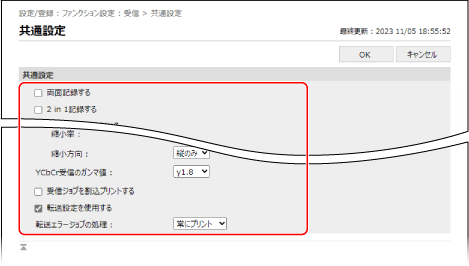
両面/縮小/等倍プリントする場合
以下の項目を設定します。
設定例:A3のファクスをA4の用紙に縮小してプリントする場合 A4とA4R以外の用紙がセットされている給紙部を、ファクスをプリントするときの自動選択の対象から外します。機能ごとに適切な給紙部を使用する [用紙カセット選択]の[スイッチA]のチェックマークを外します。 |
[両面記録する]
受信したファクスを用紙の両面にプリントする場合は、チェックマークを付けます。
[2 in 1記録する]
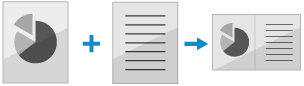
2 ページ分のファクスを、縮小した状態で 1 枚の用紙の同じ面に並べてプリントする場合は、チェックマークを付けます。
[用紙カセット選択]
受信したファクスと同じサイズの用紙がセットされていない場合に、代わりの用紙にプリントするときの基準を設定します。
ここでの設定と、セットされている用紙のサイズによって、プリント方法が決まります。使用したくないプリント方法は、チェックマークを外します。
ここでの設定と、セットされている用紙のサイズによって、プリント方法が決まります。使用したくないプリント方法は、チェックマークを外します。
[スイッチA]:
小さいサイズの用紙がセットされている場合、受信したファクスを分割してプリントします。
小さいサイズの用紙がセットされている場合、受信したファクスを分割してプリントします。
[スイッチB]/[スイッチD]:
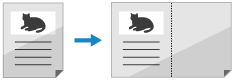
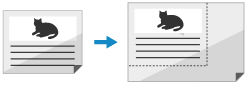
大きいサイズの用紙がセットされている場合、受信したファクスを等倍で、余白を付けてプリントします。
[スイッチB]と[スイッチD]では、プリントされる用紙と余白の付きかたが異なります。
大きいサイズの用紙がセットされている場合、受信したファクスを等倍で、余白を付けてプリントします。
[スイッチB]と[スイッチD]では、プリントされる用紙と余白の付きかたが異なります。
[スイッチB]
[スイッチD]
[スイッチC]:
小さいサイズの用紙がセットされている場合、受信したファクスを縮小してプリントします。
小さいサイズの用紙がセットされている場合、受信したファクスを縮小してプリントします。
※プリント方法を有効にしても、セットされている用紙のサイズによってはプリントされないことがあります。
※自動選択の対象となっている給紙部の用紙にプリントされます。使用したくない給紙部は自動選択の対象から外します。機能ごとに適切な給紙部を使用する
[画像縮小]
受信したファクスを用紙に収めるために縮小プリントする場合は、チェックマークを付けます。縮小率やタテヨコ比を維持するかどうかも設定します。
チェックマークを外すと、受信したファクスが用紙に収まらない場合、分割してプリントされます。
チェックマークを外すと、受信したファクスが用紙に収まらない場合、分割してプリントされます。
[縮小モード]で、縮小率を自動調整するか固定するかを選択します。自動調整を選択した場合は、設定した縮小率から 100 %までの範囲で縮小されます。
タテヨコ比を維持する場合は、[縮小方向]を[縦横]に設定します。
受信日時やページ番号などを付けてプリントする場合
[受信情報記録を付ける]にチェックマークを付けます。受信時刻やページ番号などの情報は、ページの一番下にプリントされます。
ファクスのプリントを優先する場合
[受信ジョブを割込プリントする]にチェックマークを付けます。ファクス/Iファクスを受信したときに、他のジョブを中断してプリントするようになります。
5
[OK]をクリックする
設定が反映されます。
6
リモートUIからログアウトする