プリント画像の転写状態を調整する
標準紙にプリントした場合と比較して、全体的に画像が薄くなったり、乱れたりするときは、登録したユーザー設定用紙の二次転写電圧(画像を用紙に転写する際の電圧)を調整します。
現在の設定値よりも「+」に調整するケース
標準紙より用紙が厚い
高濃度部の濃度が不足している
高濃度部の画像で不均一な濃度ムラがある
高濃度部の画像の輪郭がぼやける
現在の設定値よりも「-」に調整するケース
標準紙より用紙が薄い
高濃度部の濃度は正常だが、低濃度部に小さな白点がでる
高濃度部に小さな白点がでる
高濃度部のトナーのり量が少なくなり、かつ小さな濃い斑点がでる
低濃度部に濃い斑点がでる
高濃度部に、用紙が排出される方向に沿ってすじ状の濃度ムラがでる
ここでは、操作パネルを使用して調整する方法を説明します。
パソコンからリモートUIを使用して調整する場合は、ポータル画面の[設定/登録] [用紙設定][用紙種類の管理設定]から操作します。パソコンによる本機の管理 - リモートUI
Administrator権限またはDeviceAdmin権限が必要です。
パソコンからリモートUIを使用して調整する場合は、ポータル画面の[設定/登録]
[用紙設定][用紙種類の管理設定]から操作します。パソコンによる本機の管理 - リモートUIAdministrator権限またはDeviceAdmin権限が必要です。
必要な準備
調整したい用紙種類をユーザー設定用紙として登録します。よく使用する用紙種類を登録する
1
本機に管理者ユーザーでログインする ログイン方法
2
操作パネルの[ホーム]画面などで、[ 設定/登録]を押す [ホーム]画面
設定/登録]を押す [ホーム]画面[設定/登録]画面が表示されます。
3
[環境設定][用紙設定][用紙種類の管理設定]を押す
[用紙設定][用紙種類の管理設定]を押す[用紙種類の管理設定]画面が表示されます。
4
登録したユーザー設定用紙を選択し、[詳細/編集]を押す
[詳細/編集]画面が表示されます。
5
[二次転写電圧の調整]の[変更]を押す
[二次転写電圧の調整]画面が表示されます。
6
調整する数値を入力する
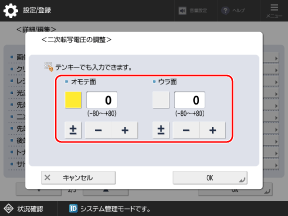
[オモテ面]/[ウラ面]のボタンを押し、選択した状態にしてから入力します。
[±]を押すと、入力されている数値の「+」と「-」が切り替わります。
以下のいずれかの場合は、[ウラ面]に数値を入力します。
ユーザー設定用紙の[両面2面目]を[ON]に設定している場合 [詳細/編集]画面
手差しトレイに用紙をセットし、用紙の種類を設定する画面で[両面2面目]を設定している場合 手差しトレイの用紙サイズと用紙種類を設定する
7
[OK]を押す
調整した内容が反映されます。