Bildschirm [Details/Bearbeiten]
Der Bildschirm [Details/Bearbeiten] wird angezeigt, wenn Sie [ Einstell./Speicherung]
  [Präferenzen] [Einstellungen Papier] [Einstellungen Verwaltung Papiertyp] drücken, wählen Sie anschließend den Papiertyp, und drücken Sie dann [Details/Bearbeiten].
Auf diesem Bildschirm können Sie die Informationen zum Papiertyp überprüfen und ändern.
Einstell./Speicherung] [Präferenzen] [Einstellungen Papier] [Einstellungen Verwaltung Papiertyp] drücken, wählen Sie anschließend den Papiertyp, und drücken Sie dann [Details/Bearbeiten]. Auf diesem Bildschirm können Sie die Informationen zum Papiertyp überprüfen und ändern.
* Sie können die standardmäßig registrierten Papiertyp-Informationen nicht ändern.
* Sie können die Papiertyp-Informationen auch auf demselben Bildschirm prüfen und ändern, der in Remote UI angezeigt wird. Verwalten des Geräts über einen Computer (Remote UI)
* Sie können die Papiertyp-Informationen auch auf demselben Bildschirm prüfen und ändern, der in Remote UI angezeigt wird. Verwalten des Geräts über einen Computer (Remote UI)
Es sind Administrator- oder Geräteadministratorrechte erforderlich.
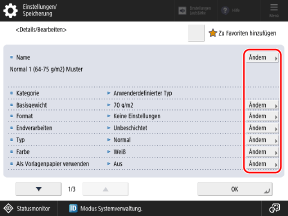
Sie können [Ändern] bei jedem Element drücken, um die Papiertyp-Informationen zu ändern.
WICHTIG
Wenn die folgenden Informationen von den Informationen des tatsächlich zu verwendenden Papiers abweichen, kann ein Papierstau oder ein Druckproblem verursacht werden.
[Basisgewicht]
[Endverarbeiten]
[Typ]
[Farbig]
[Name]
Sie können den Namen des Papiertyps ändern.
[Basisgewicht]
Sie können das Papiergewicht ändern.
[Endverarbeiten]
Sie können die Oberflächenqualität des Papiers ändern ( beispielsweise Feinpapier oder Recyclingpapier).
[Typ]
Sie können die Eigenschaften des Papiers ändern ( beispielsweise Registerkarten oder Briefumschläge).
[Farbig]
Sie können die Papierfarbe ändern.
[Als Vorlagenpapier verwenden]
Setzen Sie diese Option auf [Ein], wenn Sie Papier mit einem Logo oder einem anderen grafischen Muster verwenden.
* Das eingelegte Papier, bei dem diese Einstellung auf [Ein] gesetzt ist, wird in den folgenden Fällen nicht automatisch ausgewählt:
Wenn die Einstellungen so konfiguriert sind, dass der zu verwendende Papiertyp automatisch für den Druck ausgewählt wird
Wenn für Kopieren die Option [Automatische Wahl für Papierzufuhr] auf [Ein] und [Papiertyp beachten] auf [Aus] gesetzt sind [Automatische Wahl für Papierzufuhr]
* Wenn Sie Papier mit dieser auf Ein gesetzten Einstellung einlegen, achten Sie auf die Ausrichtung und darauf, welche Seite nach oben zeigt. Ausrichtung beim Einlegen von Papier mit einem Logo
[2te Seite einer Doppelseite]
Setzen Sie diese Einstellung auf [Ein], wenn Sie Papier mit bereits bedruckter Rückseite registrieren.
[Einstell. Papierfaserrichtung] (nur 8100 Serie)
Wenn das Ausgabepapier gewellt ist oder wenn es häufig zu Papierstaus kommt, nachdem das Papier die Fixiereinheiten unter Bedingungen mit hoher Temperatur und Luftfeuchtigkeit durchlaufen hat, stellen Sie diese Option auf [Ein].
Wählen Sie [Senkrecht], wenn Sie Papier verwenden, dessen Faserrichtung senkrecht zur Einzugsrichtung verläuft.
Wählen Sie [Parallel], wenn Sie Papier verwenden, dessen Faserrichtung parallel zur Einzugsrichtung verläuft.
* Wenn Sie die Faserrichtung nicht korrekt einstellen, kann es zu Papierstau und Beeinträchtigung der Bildqualität kommen.
[Bildposition justieren]
Sie können die Druckposition anpassen, wenn die gedruckten Bilder versetzt sind. Justage der Druckposition
[Korr. Bundzuwachs justieren]
Sie können den Korrekturbetrag der Verschiebung (des Versatzes) für jedes Blatt Papier so anpassen, dass sich die Innenseiten nicht verschieben, wenn geschichtetes Papier in der Mitte gefalzt wird.
Wenn Sie eine mit Sattelheftung versehene Broschüre auf anwenderdefiniertem Papier mit automatisch durchgeführter [Korrektur Bundzuwachs (Ausgleich) justieren] erstellen, wird die Korrektur entsprechend dem für diese Einstellung festgelegten Korrekturbetrag durchgeführt.
Wenn Sie eine mit Sattelheftung versehene Broschüre auf anwenderdefiniertem Papier mit automatisch durchgeführter [Korrektur Bundzuwachs (Ausgleich) justieren] erstellen, wird die Korrektur entsprechend dem für diese Einstellung festgelegten Korrekturbetrag durchgeführt.
* Näheres zu [Korrektur Bundzuwachs (Ausgleich) justieren] finden Sie hier:
[Level Gebläse Papiertr. just.] (nur 8100 Serie)
Sie können die Luftmenge des Papiertrennungsgebläses je nach den Symptomen der auftretenden Probleme ändern. Näheres zur Anpassungsmethode erfahren Sie von Ihrem Händler oder Kundendienst.
* Sie können die Einstellung konfigurieren, wenn das optionale POD Deck Lite oder das Multi-Kassetten-Papiermagazin im Gerät installiert ist.
[-5] bis [-1]: Wenn Bilder mit hoher Dichte nicht gleichmäßig gedruckt werden oder sich das bedruckte Papier stark wellt
[0]: Wenn alles normal ist
[1] bis [5]: Wenn häufig Papierstaus auftreten oder wenn das Gerät in einer heißen und feuchten Umgebung verwendet wird
[Gebläse Pap.transport just.] (nur 8100 Serie)
Wenn häufig Papierstaus auftreten oder das ausgegebene Papier geknickt ist und wellig aussieht, erhöhen Sie die Lüfterstufe bei der Papierförderung vor der Fixierung.
Justieren Sie den Ventilator mehrfach vor der Fixierung, wenn das Papier, dessen Kantenlänge parallel zur Einzugsrichtung kürzer als 200 mm (7 7/8") ist, in der Papierförderung eingeklemmt ist.
Stellen Sie [1] ein, wenn normales oder dünnes Papier verwendet wird.
Stellen Sie [-1] ein, wenn Temperatur und Feuchtigkeit hoch sind und schweres Papier verwendet wird.
[Papierbogen justieren] (nur 8100 Serie)
Die Papierkurve ist eine Auslenkung auf dem Papier, die bei der Justage der Bildposition auftritt.
Wenn das gedruckte Bild schief, das Ausgabepapier zerknittert oder die Vorder- bzw. Hinterkante des Papiers gewellt ist, justieren Sie den Einstellwert der Papierkurve.
Wenn das gedruckte Bild schief, das Ausgabepapier zerknittert oder die Vorder- bzw. Hinterkante des Papiers gewellt ist, justieren Sie den Einstellwert der Papierkurve.
Sie können [±] drücken, um den eingegebenen Wert zwischen positiv und negativ umzuschalten.
Um die Schieflage des Bildes zu verbessern, erhöhen Sie den Einstellwert.
Um die Knitterbildung im Papier, Markierungen von Schleifenformen oder das Wellen an der Vorder- bzw. Hinterkante des Papiers zu verbessern, verringern Sie den Einstellwert.
[Gschw.Neuausricht.Pap.just.] (für 6100 Serie)
Passen Sie die Geschwindigkeit für die Neuausrichtung des Papiers an, wenn das Bild im Vergleich zum Druck auf Normalpapier rauer ist. Näheres zur Anpassungsmethode erfahren Sie von Ihrem Händler oder Kundendienst.
Drücken Sie [-], wenn das Druckbild rau ist.
[Glanz justieren] (für 6100 Serie)
Passen Sie den Glanzgrad des Druckbildes an, wenn Sie Normalpapier, beschichtetes Papier oder anderes Papier verwenden.
Drücken Sie [-], um den Glanz zu verringern, oder [+], um den Glanz zu erhöhen.
Passen Sie den Wert schrittweise an, um Probleme zu vermeiden, die auftreten können, wenn Sie den Anpassungswert stark verändern.
Je nach Papier kann die Einstellung eines [-]-Wertes zu einem Fixier- oder Druckfehler führen, die Einstellung eines [+]-Wertes kann einen Papierstau verursachen.
[Glanz/Feinschwarz justieren] (nur 8100 Serie)
Passen Sie den Glanzgrad von Normalpapier oder beschichtetem Papier an, indem Sie die Temperatur der Fixiereinheit anpassen. Sie können auch das Feinschwarz bei Normalpapier verbessern, wenn winzige weiße Körnchen auf den schwarz bedruckten Bereichen erscheinen und wenn die Papierfaserrichtung teilweise auf der bedruckten Oberfläche sichtbar ist.
Drücken Sie [+], um den Glanzgrad für beschichtetes Papier zu erhöhen, und drücken Sie [-], um ihn zu verringern.
Drücken Sie [+], um das Feinschwarz für Normalpapier zu verbessern.
Die Werte von [Glanz] und [Feinschwarz] stehen in direktem Zusammenhang miteinander.
Die Einstellung [Feinschwarz] kann nicht für Folie, beschichtetes Papier und Pergamentpapier angepasst werden.
Das Ergebnis der Anpassung kann aufgrund der Eigenschaften des Papiers möglicherweise nicht Ihren Wünschen entsprechen. Überprüfen Sie daher während der Anpassung das Ergebnis der Druckausgabe.
Je nach Papier kann es bei Erhöhung des Wertes in diesem Modus zu einem Papierstau kommen. Bei Verringerung des Wertes können Fixier- oder Druckfehler auftreten.
Passen Sie den Wert schrittweise an, um Probleme zu vermeiden, die auftreten können, wenn Sie den Anpassungswert stark verändern.
[Führ./Hintere Ränder just.]
Sie können den Randbereich an der Vorder- und Hinterkante entsprechend der Einzugsrichtung anpassen. Bei schmalen Rändern können Druckfehler wie ungleichmäßiger Glanz, Falten an den Ecken und Fehleinzüge auftreten. Vergrößern Sie in solchen Fällen den Randbereich.
[Temp.just., um Falten zu verhind.] (nur 8100 Serie)
Ändern Sie die Faltenkorrekturstufe, wenn Falten auftreten oder das Papier dünn und abgenutzt erscheint.
Sie können [±] drücken, um den eingegebenen Wert zwischen positiv und negativ umzuschalten.
Eine signifikante Änderung dieser Einstellung kann sich auf die Papierwellung auswirken.
[Primärtransferspannung justieren] (nur 8100 Serie)
Nehmen Sie eine Anpassung vor, wenn im Druckbereich eine ungleichmäßige Dichte auftritt.
Sie können [±] drücken, um den eingegebenen Wert zwischen positiv und negativ umzuschalten.
[Justage Sek.transferstrom]
Wenn das Druckbild im Vergleich zum Druck auf Normalpapier insgesamt hellere Farben aufweist oder verzerrt ist, können Sie die Sekundär-Transferspannung (Spannung bei der Übertragung des Bildes auf das Papier) anpassen. Anpassen der Übertragungsbedingungen des gedruckten Bildes
[Sek.-Transferspan. führ.Kante just.]
Wenn das Druckbild im Vergleich zum Druck auf Normalpapier nur im Vorderkantenbereich des Papiers gemäß der Einzugsrichtung hellere Farben aufweist oder verzerrt ist, können Sie die Sekundär-Transferspannung der Vorderkante (Spannung bei der Übertragung des Bildes auf das Papier) anpassen.
Wenn Sie für [Justagelevel] einen [+]-Wert einstellen, wird die Wirkung auf das Druckproblem verstärkt. Wenn der eingestellte Wert zu groß ist, können in Bereichen mit hoher Dichte weiße Flecken auftreten.
Wenn Sie für [Justagelevel] einen [+]-Wert einstellen, wird der angepasste Abstand von der Vorderkante des Papiers länger (um 1 mm für jedes "+1").
Diese Anpassung kann sich auf die Einstellungen [Tonerauftrag hinteres Ende korrigieren] und [Bildposition justieren] auswirken. Passen Sie diese Einstellungen bei Bedarf erneut an.
[Tonerauftrag hinteres Ende korrigieren]
Wenn Sie gewelltes Papier oder Papier, das sich beim doppelseitigen Druck gerne wellt, verwenden, können je nach Einzugsrichtung weiße Flecken oder blasse Farben im Bild am Hinterkantenbereich des Papiers auftreten. Bilder mit geringer Dichte können auch heller oder tiefer in Farbe werden. Führen Sie in diesem Fall das Verfahren zur Korrektur des Tonerauftrags an der Hinterkante durch.
Wenn Sie für [Korrekturlevel] einen [+]-Wert einstellen, wird die Wirkung auf das Druckproblem verstärkt. Wenn der eingestellte Wert zu groß ist, können in Bereichen mit hoher Dichte weiße Flecken auftreten.
Wenn Sie für [Korrekturwert] einen [+]-Wert einstellen, wird der angepasste Abstand von der Hinterkante in Richtung der Vorderkante des Papiers länger (um 1 mm für jedes "+1").
Verbessern sich die Symptome auch nach Durchführung des Verfahrens zur Korrektur des Tonerauftrags an der Hinterkante nicht, nehmen Sie eine Anpassung mit [Justage Sek.transferstrom] oder [Sek.-Transferspan. führ.Kante just.] vor. Ein gewisser Effekt ist zu erwarten, wenn die Sekundär-Transferspannung kleiner als der aktuelle Wert eingestellt wird, jedoch kann dies die Bilder beeinträchtigen.
[Modus Reduzierung Tonerwert] (nur 6100 Serie)
Setzen Sie dies auf [Ein], wenn Druckfehler wie ungleichmäßiger Glanz oder Fehleinzüge bzw. Fixierfehler auftreten. Dadurch wird die für den Druck verwendete Tonermenge reduziert, was das Problem lösen kann.
* Die Dichte, der Farbton oder der Glanz können sich je nach Papier ändern, wenn diese Einstellung auf [Ein] gesetzt wird.
[ITB Bildlöschung justieren] (nur 8100 Serie)
Nehmen Sie eine Anpassung vor, wenn aufgrund eines nicht ausreichend sauberen mittleren Übertragungsbandes (ITB) Tonerflecken auf dem bedruckten Papier erscheinen.
Sie können [±] drücken, um den eingegebenen Wert zwischen positiv und negativ umzuschalten.
Wenn das Ergebnis auch nach Drücken von [+] nicht zufriedenstellend ist, drücken Sie [-]. Wenn sich der Zustand auch nach der Anpassung des Wertes in Richtung [-] und [+] nicht verbessert, passen Sie die Einstellung [Justage Sek.transferstrom] an. Der Zustand kann durch Anpassen des Wertes für die Sekundär-Transferspannung in Richtung [-] verbessert werden. Beachten Sie jedoch, dass eine plötzliche Änderung des Wertes für die Sekundär-Transferspannung das Ausgabenergebnis erheblich beeinflussen kann.
[Prägetiefe] (nur 8100 Serie)
Wählen Sie [Tief] aus, wenn Sie auf Strukturpapier mit deutlichen Unebenheiten drucken.
Wenn das Ergebnis nach der Durchführung von [Prägetiefe] nicht zufriedenstellend ist, führen Sie [Justage Sek.transferstrom] durch. Anpassen der Übertragungsbedingungen des gedruckten Bildes
[Position Broschürenfalz justieren]
Passen Sie die Position des Broschürenfalzes so an, dass er sich in der Mitte des Papiers befindet.
Sie können die Werte entweder direkt eingeben oder eine Testseite drucken, um den Verschiebungsbetrag der Falzposition auf der Testseite zu überprüfen und dann die Justierung durchzuführen.
* Dieses Element wird nur auf Geräten mit installierter Option angezeigt.
Sie können die Werte entweder direkt eingeben oder eine Testseite drucken, um den Verschiebungsbetrag der Falzposition auf der Testseite zu überprüfen und dann die Justierung durchzuführen.
* Dieses Element wird nur auf Geräten mit installierter Option angezeigt.
Wenn Werte direkt eingegeben werden
Drücken Sie [+], um die Falzposition nach links zu verschieben, und drücken Sie [-], um die Falzposition nach rechts zu verschieben.
Wenn eine Testseite zur Überprüfung und Anpassung der Verschiebung der Falzposition verwendet wird
1
Drücken Sie [Start] [Weiter].
[Weiter].2
Wählen Sie die Papierzufuhr aus, die verwendbares Papier enthält, und drücken Sie [Druckstart].
Eine Testseite wird gedruckt.
3
Wählen Sie den aktuellen Status der Falzposition, und passen Sie die Verschiebebreite an.
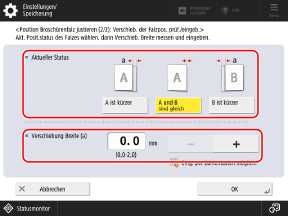
Prüfen Sie den aktuellen Status der Falzposition und der Verschiebebreite auf der Testseite, wählen Sie dann den aktuellen Status aus, und stellen Sie die Verschiebebreite ein.
4
Drücken Sie auf [OK].
5
Drücken Sie [Druckstart], um die Testseite erneut zu drucken und die Ergebnisse der Anpassung zu überprüfen.
Um die Anpassung zu beenden, ohne die Testseite zu drucken, drücken Sie [Fertig].
6
Drücken Sie auf [Fertig].
Wenn eine weitere Anpassung erforderlich ist, drücken Sie [Neu einstellen], und wiederholen Sie die Schritte 3 bis 5.
[Falzpos.für Sattelheft. just.] und [Falz/Heftposition ändern]
Passen Sie die Falzposition der Sattelheftung oder die Position der Sattelheftung so an, dass sie sich in der Mitte des Papiers befindet. Verwenden Sie [Falzposition für Sattelheftung justieren], um die Falzposition des Papiers anzupassen, ohne die Heftposition zu ändern, oder verwenden Sie [Falz/Heftposition ändern], um sowohl die Heftposition als auch die Falzposition des Papiers anzupassen.
Sie können die Werte entweder direkt eingeben oder eine Testseite drucken, um die Verschiebebreite der Falzposition und Heftposition auf der Testseite zu überprüfen und dann die Anpassung vorzunehmen.
Sie können die Werte entweder direkt eingeben oder eine Testseite drucken, um die Verschiebebreite der Falzposition und Heftposition auf der Testseite zu überprüfen und dann die Anpassung vorzunehmen.
* Dieses Element wird nur auf Geräten angezeigt, auf denen diese Option installiert ist.
Wenn Werte direkt eingegeben werden
Drücken Sie bei [Falzposition für Sattelheftung justieren] auf [+], um die Falzposition auf der Druckseite nach rechts zu verschieben, und auf [-], um die Falzposition auf der Druckseite nach links zu verschieben.
Drücken Sie bei [Falz/Heftposition ändern] auf [+], um die Position der Sattelheftung auf der Druckseite nach rechts zu verschieben, und auf [-], um die Position der Sattelheftung auf der Druckseite nach links zu verschieben.
Wenn eine Testseite zur Überprüfung und Anpassung der Verschiebung der Falzposition und Heftposition verwendet wird
1
Drücken Sie [Start] [Weiter].
[Weiter].2
Wählen Sie die Papierzufuhr aus, die verwendbares Papier enthält, und drücken Sie [Druckstart].
Eine Testseite wird gedruckt.
3
Wählen Sie den aktuellen Status der Falzposition, und passen Sie die Verschiebebreite an.
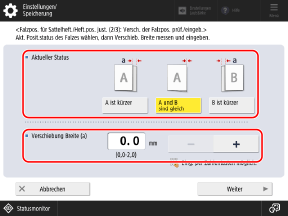
Prüfen Sie den aktuellen Status der Falzposition und der Verschiebebreite auf der Testseite, wählen Sie dann den aktuellen Status aus, und stellen Sie die Verschiebebreite ein.
4
Drücken Sie auf [Weiter].
5
Wählen Sie den aktuellen Status der Stichposition, und passen Sie die Verschiebebreite an.
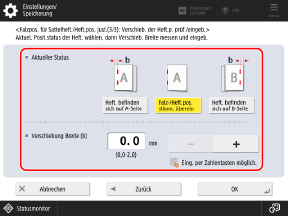
Prüfen Sie den aktuellen Status der Stichposition und der Verschiebebreite auf der Testseite, wählen Sie dann den aktuellen Status aus, und stellen Sie die Verschiebebreite ein.
6
Drücken Sie auf [OK].
7
Drücken Sie [Druckstart], um die Testseite erneut zu drucken und die Ergebnisse der Anpassung zu überprüfen.
Um die Anpassung zu beenden, ohne die Testseite zu drucken, drücken Sie [Fertig].
8
Drücken Sie auf [Fertig].
Wenn eine weitere Justierung erforderlich ist, drücken Sie [Neu einstellen] und wiederholen Sie die Schritte 3 bis 7.
[Fixiergeschwind. justieren] (nur 6100 Serie)
Wenn Sie schweres Papier verwenden, passen Sie die Fixiergeschwindigkeit an, wenn Streifen (Linien) auftreten oder das Bild an der Hinterkante des Papiers gemäß der Einzugsrichtung unscharf ist. Näheres zu der Anpassungsmethode erfahren Sie von Ihrem Händler oder Kundendienst.
* Wenn sich die Bedingungen auch nach Drücken von [+] nicht verbessern, drücken Sie [-].
[Lochungsposition justieren] (nur 8100 Serie)
Passen Sie die Lochungsposition an, wenn die Lochungsposition des Papiers je nach Papiertyp unterschiedlich ist.
Erhöhen Sie den Einstellwert, um die Positionen der Lochungen nach unten zu verschieben. Verringern Sie den Einstellwert, um die Positionen der Lochungen nach oben zu verschieben.
[Fixierandruck justieren] (nur 8100 Serie)
Passen Sie diese Einstellung an, wenn sich die Faltenbildung und das Wellen an der Hinterkante des Papiers nach der Anpassung der Fixiergeschwindigkeit nicht verbessern.
Sie können [±] drücken, um den eingegebenen Wert zwischen positiv und negativ umzuschalten.
Wenn das Ergebnis auch nach Drücken von [+] nicht zufriedenstellend ist, drücken Sie [-].
[Papiertransport justieren] (nur 8100 Serie)
Passen Sie die Papierfördergeschwindigkeit an, wenn beim Drucken Bildprobleme oder Papierstaus auftreten.
Da eine zu starke Erhöhung des Wertes zu Papierstau führen kann, passen Sie die Werte in kleinen Schritten an.
Je nach Typ des Problems mit der Druckqualität müssen möglicherweise zugehörige Elemente angepasst werden.
[Erkennung Multiblatt-Einzug] (nur 8100 Serie)
Stellen Sie die Erkennung von Mehrfachblatteinzug für jeden registrierten Papiertyp im Voraus ein.
Wenn [Auto] eingestellt ist, wird die Erkennung von Mehrfachblatteinzug entsprechend der Medienform deaktiviert.