Obrazovka [Detaily/Editovat]
Obrazovka [Detaily/Editovat] se zobrazí, když stisknete [ Nastavení/Uložení]
  [Možnosti] [Nastavení papíru] [Nastavení správy typu papíru], vyberte typ papíru a stiskněte [Detaily/Editovat].
Na této obrazovce můžete zkontrolovat a změnit informace o typu papíru.
Nastavení/Uložení] [Možnosti] [Nastavení papíru] [Nastavení správy typu papíru], vyberte typ papíru a stiskněte [Detaily/Editovat]. Na této obrazovce můžete zkontrolovat a změnit informace o typu papíru.
*Nemůžete změnit informace o typu papíru uložené ve výchozím nastavení.
* Můžete také zkontrolovat a změnit informace o typu papíru na stejné obrazovce zobrazené v Remote UI (Vzdálené UR) rozhraní. Správa přístroje z počítače pomocí Remote UI (Vzdálené UR)
* Můžete také zkontrolovat a změnit informace o typu papíru na stejné obrazovce zobrazené v Remote UI (Vzdálené UR) rozhraní. Správa přístroje z počítače pomocí Remote UI (Vzdálené UR)
Jsou vyžadována oprávnění správce nebo správce zařízení.
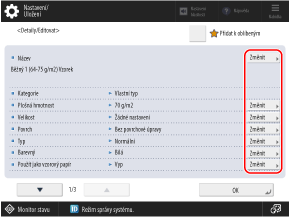
Chcete-li změnit informace o typu papíru, můžete u každé položky stisknout [Změnit].
DŮLEŽITÉ
Pokud se následující informace liší od informací o papíru, který má být skutečně použit, může dojít k zaseknutí papíru nebo k potížím s tiskem.
[Plošná hmotnost]
[Povrch]
[Typ]
[Barva]
[Název]
Můžete změnit název typu papíru.
[Plošná hmotnost]
Můžete změnit hmotnost papíru.
[Povrch]
Můžete změnit kvalitu povrchu papíru (například jemný papír a recyklovaný papír).
[Typ]
Můžete změnit vlastnosti papíru (například štítkový papír a obálky).
[Barva]
Můžete změnit barvu papíru.
[Použít jako vzorový papír]
Pokud používáte papír s logem nebo jiným grafickým designem, nastavte tuto možnost na [Zap].
*Vložený papír s tímto nastavením nastaveným na [Zap] nebude v následujících případech automaticky vybrán:
Když jsou nastavení nakonfigurována tak, že typ papíru, který se má použít, se pro tisk vybere automaticky
Pokud je [Autom. výběr zdroje papíru] nastaveno na [Zap] a [Posoudit typ papíru] je nastaveno na [Vyp] při kopírování [Autom. výběr zdroje papíru]
*Při vkládání papíru s tímto nastavením nastaveným na Zap dávejte pozor na orientaci a stranu lícem nahoru. Orientace pro vkládání papíru s logem
[2. strana 2str. listu]
Nastavte toto na [Zap], když registrujete papír s již potištěnou zadní stranou.
[Nastavení směru vláken papíru] (pouze Řada 8100)
Jestliže je papír na výstup dopravován zvlněný nebo jestliže po průchodu papíru fixačními jednotkami v prostředí s vysokou teplotou a vlhkostí často dochází k jeho zachycení, nastavte položku [Zap].
Vyberte [Svislý], používáte-li papír s vlákny, jejichž směr je kolmý ke směru podávání.
Vyberte [Paralelní], používáte-li papír s vlákny, jejichž směr je rovnoběžný se směrem podávání.
* Nastavíte-li směr vláken nesprávně, může docházet k zachycení papíru a ke zhoršení kvality obrazu.
[Nastavit polohu obrazu]
Pozici tisku můžete upravit, když jsou vytištěné obrázky posunuty. Úprava polohy tisku
[Nastavit korekci deformace]
Můžete upravit míru korekce dotvarování (posunu) pro každý list papíru, aby se vnitřní stránky nevysouvaly, když je vrstvený papír přeložen napůl.
Když vytvoříte brožuru sešívanou ve hřbetu pomocí vlastního papíru s automatickým provedením [Nastavit korekci deformace (posunu)], oprava se provede podle rozsahu opravy nastaveného pro toto nastavení.
Když vytvoříte brožuru sešívanou ve hřbetu pomocí vlastního papíru s automatickým provedením [Nastavit korekci deformace (posunu)], oprava se provede podle rozsahu opravy nastaveného pro toto nastavení.
*Detailní informace o [Nastavit korekci deformace (posunu)], viz následující:
[Nastavit úroveň profukování papíru] (pouze Řada 8100)
Objem vzduchu ventilátoru separace papíru můžete změnit podle příznaků problémů, které se vyskytnou. Pokud potřebujete podrobnosti o způsobu úpravy, kontaktujte prodejce nebo zástupce servisu.
* Toto nastavení může nakonfigurovat, pokud je na přístroji nainstalován volitelný podstavec POD Lite nebo vícezásuvkový podstavec na papír.
[-5] až [-1]: Když se obrazy s vysokou hustotou nevytisknou rovnoměrně nebo se na vytištěném papíru objeví velké zkroucení
[0]: Když normální
[1] až [5]: Když dochází často k zachycení papíru nebo když je přístroj používán v horkém a vlhkém prostředí
[Nast. profuk. pro převod papíru] (pouze Řada 8100)
Když často dochází k zachycení papíru nebo je výtisk pomačkaný a má zvlněný vzhled, zvyšte úroveň profukování pro podávání papíru před fixací.
Nastavte ventilátor, když je papír, jehož délka paralelního okraje ke směru podávání je kratší než 200 mm (7 7/8"), pravidelně blokován na dráze před fixací.
Proveďte nastavení na [1], používáte-li běžný nebo tenký papír.
Proveďte nastavení na [-1] při vysoké teplotě a vlhkosti nebo při použití silného papíru.
[Nastavit zakřivení papíru] (pouze Řada 8100)
Vychýlení papíru je vychýlení, k němuž dochází při provádění úpravy polohy obrazu.
Vytiskne-li se obraz našikmo, výtisk je pomačkaný nebo zaváděcí/vlečený okraj papíru je zkroucený, upravte hodnotu pro nastavení vychýlení papíru.
Vytiskne-li se obraz našikmo, výtisk je pomačkaný nebo zaváděcí/vlečený okraj papíru je zkroucený, upravte hodnotu pro nastavení vychýlení papíru.
Stisknutím znaku [±] můžete zadanou hodnotu střídavě měnit na kladnou a zápornou.
Chcete-li zlepšit zkosení obrazu, zvyšte hodnotu nastavení.
Chcete-li zlepšit pomačkání papíru, značky tvorby navinutí nebo zkroucení na zaváděcím/vlečeném okraji papíru, snižte hodnotu nastavení.
[Nastavit rychlost přenast. papíru] (pro Řada 6100)
Upravte rychlost opětovného zarovnání papíru, pokud je v obrázku větší drsnost než při tisku na běžný papír. Pokud potřebujete podrobnosti o způsobu úpravy, kontaktujte prodejce nebo zástupce servisu.
Pokud se na vytištěném obrázku objeví drsnost, stiskněte [-].
[Nastavit lesk] (pro Řada 6100)
Upravte lesk vytištěného obrázku při použití běžného papíru, křídového papíru nebo jiného papíru.
Stisknutím [-] lesk snížíte, nebo stisknutím [+] lesk zvýšíte.
Hodnotu upravujte postupně, abyste se vyhnuli problémům, které mohou nastat při výrazné změně hodnoty úpravy.
V závislosti na papíru může nastavení hodnoty [-] způsobit chybu opravy nebo tisku a nastavení hodnoty [+] může způsobit zachycení papíru.
[Nastavit lesk/jemnou černou] (pouze Řada 8100)
Lesk běžného papíru nebo papíru s povrchovou úpravou upravte nastavením teploty fixační soustavy. Můžete také zlepšit nastavení čisté černé pro běžný papír, když se na černě potištěných oblastech objevují drobné bílé tečky a když na potištěném povrchu lze zčásti vidět směr vláken papíru.
Stisknutím [+] lesk u papíru s povrchovou vrstvou zvýšíte a stisknutím [-] jej naopak snížíte.
Stisknutím [+] zlepšíte čistou černou pro běžný papír.
Hodnoty nastavení [Lesk] a [Jemná černá] spolu přímo souvisejí.
Nastavení [Jemná černá] nelze upravit pro transparentní, potažený a pergamenový papír.
Kvůli vlastnostem konkrétního papíru mohou být výsledky opačné, než které požadujete. Při nastavování hodnot zkontrolujte výstup.
U některých typů papíru může při zvýšení hodnoty v tomto režimu dojít k zachycení papíru. Pokud se hodnota sníží, může dojít k chybám fixace nebo tisku.
Hodnotu upravujte postupně, abyste se vyhnuli problémům, které mohou nastat při výrazné změně hodnoty úpravy.
[Nast. zaváděcí/vlečený okraj]
Délku okrajů na přední a zadní hraně můžete upravit podle směru podávání. Pokud jsou okraje malé, mohou se vyskytnout tiskové chyby, jako je nerovnoměrný lesk, skládání v rozích a chybné podávání. V takových případech zvyšte délku okraje.
[Nast. teplotu pro zabránění zvrásn.] (pouze Řada 8100)
Pokud se na papíru objeví pomačkání nebo pokud se papír zdá tenký a opotřebovaný, změňte úroveň korekce zkroucení.
Stisknutím znaku [±] můžete zadanou hodnotu střídavě měnit na kladnou a zápornou.
Výrazná změna tohoto nastavení může mít vliv na zkroucení papíru.
[Nastavit primární přenosové napětí] (pouze Řada 8100)
Upravte, pokud se v oblasti tisku vyskytuje nerovnoměrná sytost.
Stisknutím znaku [±] můžete zadanou hodnotu střídavě měnit na kladnou a zápornou.
[Nastavit sekundární přenos. napětí]
Pokud je celkový vytištěný obrázek světlejší nebo zkreslený v porovnání s tiskem na běžný papír, můžete upravit sekundární přenosové napětí (napětí při přenosu obrazu na papír). Úprava podmínek přenosu vytištěného obrazu
[Nas. sek. přen. napětí zav. okr.]
Pokud je vytištěný obrázek světlejší nebo zkreslený pouze v oblasti zaváděcího okraje papíru podle směru podávání ve srovnání s tiskem na běžný papír, můžete upravit sekundární přenosové napětí zaváděcího okraje (napětí při přenosu obrázku na papír).
Když nastavíte položku [Úroveň nastavení] na hodnotu [+], zvýší se vliv na problém s tiskem. Pokud je nastavená hodnota příliš velká, mohou se v místech s vysokou sytostí objevit bílé skvrny.
Když nastavíte [Rozsah nastavení] na hodnotu [+], upravená vzdálenost od zaváděcího okraje papíru se prodlouží (o 1 mm na každou „+1“).
Provedení této úpravy může ovlivnit nastavení [Korekce aplikace toneru na vlečeném okraji] a [Nastavit polohu obrazu]. Podle potřeby tato nastavení upravte.
[Korekce aplikace toneru na vlečeném okraji]
Pokud použijete zkroucený papír nebo papír náchylný ke zkroucení při oboustranném tisku, mohou se v obrázku objevit bílé skvrny nebo vybledlé barvy v oblasti zadní hrany papíru podle směru podávání. Obrázky s nízkou hustotou mohou být také světlejší nebo sytější. Pokud k tomu dojde, proveďte aplikaci Correct Tail End Toner.
Když nastavíte položku [Úroveň korekce] na hodnotu [+], zvýší se vliv na problém s tiskem. Pokud je nastavená hodnota příliš velká, mohou se v místech s vysokou sytostí objevit bílé skvrny.
Když nastavíte [Hodnota korekce] na hodnotu [+], prodlouží se (o 1 mm na každou „+1“) upravená vzdálenost od zadní hrany směrem k zaváděcímu okraji papíru.
Pokud se příznaky nezlepší ani po provedení Correct Tail End Toner Application, proveďte úpravu pomocí [Nastavit sekundární přenos. napětí] nebo [Nas. sek. přen. napětí zav. okr.]. Určitý účinek lze očekávat snížením sekundárního přenosového napětí pod aktuální hodnotu, ale může to ovlivnit obrázky.
[Režim snížení množství toneru] (pouze Řada 6100)
Nastavte tuto možnost na [Zap], pokud se vyskytnou tiskové chyby, jako je nerovnoměrný lesk, nebo pokud dojde k nesprávnému podávání nebo chybám při opravě. Tím se sníží množství toneru použitého pro tisk, což může problém vyřešit.
* Sytost, barevný tón nebo lesk se mohou změnit, pokud je toto nastaveno na [Zap], v závislosti na papíru.
[Nastavit smazání obrazu ITB] (pouze Řada 8100)
Upravte, pokud se na vytištěném papíru objevují skvrny od toneru kvůli tomu, že mezilehlý přenášecí pás (ITB) není dost čistý.
Stisknutím znaku [±] můžete zadanou hodnotu střídavě měnit na kladnou a zápornou.
Pokud výsledek není uspokojivý i po stisknutí [+], stiskněte [-]. Pokud se podmínky nezlepší ani po nastavení hodnot v obou směrech ([-] i [+]), nastavte [Nastavit sekundární přenos. napětí]. Lepšího výsledku můžete dosáhnout nastavením sekundárního přenosového napětí ve směru [-]. Náhlá změna hodnoty sekundárního přenosového napětí může výrazně ovlivnit výsledný výstup.
[Hloubka ražení] (pouze Řada 8100)
Při tisku na texturovaný papír s výraznými nerovnostmi vyberte [Hluboké].
Nebude-li výsledek akce [Hloubka ražení] uspokojivý, proveďte [Nastavit sekundární přenos. napětí]. Úprava podmínek přenosu vytištěného obrazu
[Nast. polohu sklád. ve hřbetu]
Upravte polohu přeložení ve hřbetu tak, aby byla ve středu papíru.
Můžete buď zadat hodnoty přímo, nebo můžete vytisknout testovací výtisk, abyste zkontrolovali míru posunutí polohy přeložení na testovacím výtisku, a poté provést úpravu.
* Tato položka se zobrazí pouze na přístrojích s nainstalovaným doplňkem.
Můžete buď zadat hodnoty přímo, nebo můžete vytisknout testovací výtisk, abyste zkontrolovali míru posunutí polohy přeložení na testovacím výtisku, a poté provést úpravu.
* Tato položka se zobrazí pouze na přístrojích s nainstalovaným doplňkem.
Při přímém zadávání hodnot
Stisknutím [+] přesuňte polohu přeložení doleva a stisknutím [-] přesuňte polohu přeložení doprava.
Při použití testovacího výtisku ke kontrole a úpravě šířky posunu polohy přeložení
1
Stiskněte možnost [Start] [Další].
[Další].2
Vyberte zdroj papíru s vloženým vhodným papírem a stiskněte možnost [Spustit tisk].
Vytiskne se testovací výtisk.
3
Vyberte aktuální stav polohy skladu a upravte šířku posunu.
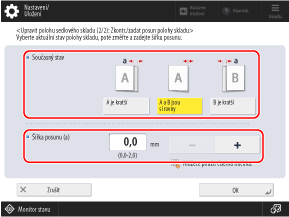
Zkontrolujte aktuální stav polohy skladu a šířku posunu na testovacím výtisku, poté vyberte aktuální stav a nastavte šířku posunu.
4
Stiskněte [OK].
5
Stisknutím možnosti [Spustit tisk] znovu vytiskněte testovací výtisk a zkontrolujte výsledky úprav.
Chcete-li úpravy ukončit bez vytištění testovacího výtisku, stiskněte možnost [Hotov].
6
Stiskněte [Hotov].
Pokud je zapotřebí další úprava, stiskněte položku [Znovu nastavit] a opakujte kroky 3 až 5.
[Nastavit polohu skladu sedl. sešití] a [Změnit polohu skládání/sešití]
Upravte polohu přeložení ve hřbetu a polohu sedlového sešívání tak, aby byla ve středu papíru. Pomocí [Nastavit polohu skladu sedlového sešití] upravte polohu přeložení papíru, aniž byste změnili polohu sešívání, nebo použijte [Změnit polohu skládání/sešití] pro úpravu polohy sešívání i přeložení papíru.
Hodnoty můžete zadat buď přímo, nebo můžete vytisknout testovací výtisk a zkontrolovat šířku posunu polohy přeložení a polohu sešívání na testovacím výtisku a poté provést úpravu.
Hodnoty můžete zadat buď přímo, nebo můžete vytisknout testovací výtisk a zkontrolovat šířku posunu polohy přeložení a polohu sešívání na testovacím výtisku a poté provést úpravu.
* Tato položka se zobrazí pouze na přístrojích s nainstalovaným doplňkem.
Při přímém zadávání hodnot
Pro [Nastavit polohu skladu sedlového sešití] stisknutím [+] přesuňte polohu přeložení směrem k pravé straně tiskové strany a stisknutím [-] přesuňte polohu přeložení směrem k levé straně tiskové strany.
Pro [Změnit polohu skládání/sešití] stisknutím [+] přesuňte polohu sedlového sešívání směrem k pravé straně tiskové strany a stisknutím [-] přesuňte polohu sedlového sešívání směrem k levé straně tiskové strany.
Při použití testovacího výtisku ke kontrole a úpravě šířky posunu polohy přeložení a polohy sešívání
1
Stiskněte možnost [Start] [Další].
[Další].2
Vyberte zdroj papíru s vloženým vhodným papírem a stiskněte možnost [Spustit tisk].
Vytiskne se testovací výtisk.
3
Vyberte aktuální stav polohy skladu a upravte šířku posunu.
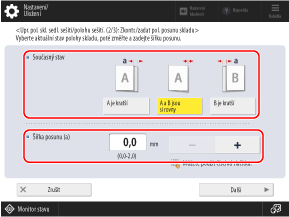
Zkontrolujte aktuální stav polohy skladu a šířku posunu na testovacím výtisku, poté vyberte aktuální stav a nastavte šířku posunu.
4
Stiskněte [Další].
5
Vyberte aktuální stav polohy sešívání a upravte šířku posunu.
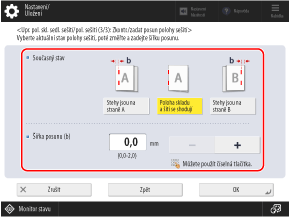
Zkontrolujte aktuální stav polohy sešívání a šířku posunu na testovacím výtisku, poté vyberte aktuální stav a nastavte šířku posunu.
6
Stiskněte [OK].
7
Stisknutím možnosti [Spustit tisk] znovu vytiskněte testovací výtisk a zkontrolujte výsledky úprav.
Chcete-li úpravy ukončit bez vytištění testovacího výtisku, stiskněte možnost [Hotov].
8
Stiskněte [Hotov].
Pokud je zapotřebí další úprava, stiskněte položku [Znovu nastavit] a opakujte kroky 3 až 7.
[Nastavit rychlost fixace] (pouze Řada 6100)
Pokud používáte silný papír, upravte rychlost fixace, pokud se objeví pruhy (čáry) nebo pokud je obraz na zadním okraji papíru rozmazaný podle směru podávání. Pokud potřebujete podrobnosti o způsobu úpravy, kontaktujte prodejce nebo zástupce servisu.
*Pokud se podmínky nezlepší ani po stisknutí [+], stiskněte [-].
[Nastavit polohu děrování] (pouze Řada 8100)
Pokud se polohy pro děrování u papíru liší podle typu papíru, nastavte polohu pro děrování.
Zvýšením hodnoty nastavení posunete polohu otvorů směrem dolů. Snížením hodnoty nastavení posunete polohu otvorů směrem nahoru.
[Nastavit tlak fixace] (pouze Řada 8100)
Nastavte, pokud se pomačkání a zvlnění u předního okraje papíru nezlepší po nastavení rychlosti fixace.
Stisknutím znaku [±] můžete zadanou hodnotu střídavě měnit na kladnou a zápornou.
Pokud výsledek není uspokojivý i po stisknutí [+], stiskněte [-].
[Nastavit přenos papíru] (pouze Řada 8100)
Rychlost podávání papíru upravte, pokud během tisku dochází k problémům s obrazem nebo zachycením papíru.
Jelikož významné zvýšení hodnoty může způsobit zachycení papíru, nastavujte hodnotu po malých krocích.
V závislosti na druhu potíží s kvalitou tisku může být nutné více související položky.
[Detekce podání více listů] (pouze Řada 8100)
Předem nastavte detekci podávání více listů pro každý uložený typ papíru.
Při nastavení [Auto] je detekce podání více listů vypnuta v souladu s tvary médií.