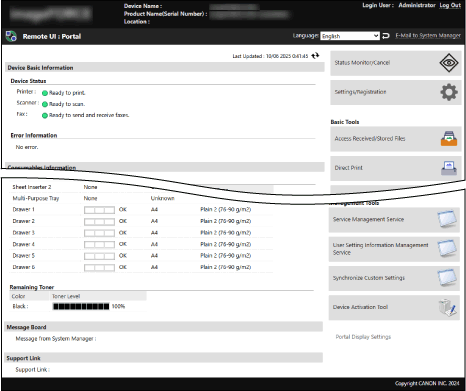
Portálová stránka Remote UI (Vzdálené UR)
Po přihlášení do Remote UI (Vzdálené UR) se zobrazí portálová stránka (horní stránka Remote UI (Vzdálené UR)). Po kliknutí na tlačítka můžete zkontrolovat provozní stav přístroje, zobrazit různé informace a změnit nastavení.
[Device Name]
Zobrazí název zařízení nastavený v následujícím místě: [Settings/Registration]

[Device Management]
[Device Information Settings].
[Product Name(Serial Number)]
Zobrazí název výrobku a výrobní číslo přístroje.
[Location]
Zobrazí umístění instalace nastavené v následujícím místě: [Settings/Registration]
[Device Management]
[Device Information Settings].
[Login User]
Zobrazí informace o přihlášeném uživateli.
[Log Out]
Odhlásí z Remote UI (Vzdálené UR) a znovu zobrazí přihlašovací obrazovku.
[Jazyk]
Přepíná jazyk zobrazení Remote UI (Vzdálené UR).
*Jazyky zobrazení počítače a Remote UI (Vzdálené UR) musí být stejné. Pokud jazyky zobrazení nejsou stejné, informace, které zadáte, se nemusí zobrazit správně nebo nebudete moci odkazovat na složku, server nebo jiná zadaná místa určení.
[E-Mail to System Manager]
Vytvoří e-mail pro správce nastaveného v následujícím místě: [Settings/Registration]
[User Management]
[System Manager/Contact Person Information Settings].
[Last Updated]
Zobrazí datum a čas, kdy byly informace zobrazené na portálové stránce aktualizovány naposledy.
Kliknutím na [

] napravo od data a času je aktualizujete.
[Device Basic Information]
Zobrazí aktuální stav informace o chybách přístroje.
Dojde-li k chybě, zobrazí se odkaz na obrazovku [Error Information].
[Consumables Information]
Zobrazí informace o zdroji papíru a zbývajícím množství tonerů.
[Message Board]
[Support Link]
Zobrazí odkaz na informace o podpoře pro přístroj, který je nastaven v následujícím umístění: [Settings/Registration]
[License/Other]
[Message Board/Support Link].
[Status Monitor/Cancel]
Po kliknutí se zobrazí obrazovka [Status Monitor/Cancel].
Můžete zkontrolovat stav zpracování a protokoly každé funkce, provozní stav přístroje a informace o chybě.
Kontrola využití a protokolů pomocí Remote UI (Vzdálené UR)[Settings/Registration]
Po kliknutí se zobrazí obrazovka [Settings/Registration].
Nastavení a operace jsou dostupné podle oprávnění přihlášeného uživatele.
Správa přístroje z počítače pomocí Remote UI (Vzdálené UR)Položky, které lze nastavit na obrazovce [Settings/Registration], jsou téměř stejné jako v nabídce [Nastavení/Uložení] na ovládacím panelu, ale některé položky lze nastavit pouze pomocí ovládacího panelu nebo Remote UI (Vzdálené UR).
[Nastavení/Uložení] Seznam nabídkyV závislosti na položce může být nezbytné přístroj restartovat, aby se změny nastavení použily.
[Basic Tools]
Po kliknutí na tlačítko se každá obrazovka zobrazí.
[Access Received/Stored Files]
Můžete zkontrolovat, vytisknout a přeposlat data uložená v následujících místech:
[Direct Print]
Soubory uložené v počítači nebo síti můžete tisknout přímo jejich zadáním v Remote UI (Vzdálené UR) rozhraní.
Tisk pomocí webového prohlížeče (přímý tisk)[Address Book]
Místa určení můžete uložit do adresáře a po uložení je upravit.
[Vzdálená operace]
Zobrazí se pouze když je možnost [Remote Operation Settings] nastavena na [On].
[Licence/Jiné]Můžete zobrazit obrazovku ovládacího panelu na počítači a provádět operace. To vám umožní konfigurovat nastavení přístroje a provádět úlohy, i když se u něj momentálně nenacházíte.
[Management Tools]
Po kliknutí na každé tlačítko se zobrazí odpovídající obrazovka.
*Tyto obrazovky může zobrazit pouze správce s oprávněními správce.
*Zobrazená tlačítka se mohou lišit v závislosti na stavu instalace volitelných možností systému a aplikací MEAP.
[Service Management Service]
Můžete nainstalovat a spravovat aplikaci MEAP.
Rozšíření funkcí (MEAP)[User Setting Information Management]
Můžete odstranit informace o nastavení uživatelů.
Smazání informací o nastavení uživatelů[Synchronize Custom Settings]
Můžete nakonfigurovat nastavení pro synchronizaci personalizovaných dat mezi více multifunkčními přístroji Canon ve stejné síti.
Používání více multifunkčních přístrojů Canon se stejným nastavením (synchronizace personalizovaných dat)[Synchronize Custom Settings (Server)]
Zobrazí se, když se v přístroji spustí synchronizace v roli serverového přístroje pomocí funkce [Synchronize Custom Settings].
Můžete připravit synchronizaci nastavení, zkontrolovat stav synchronizace a duplikovat nebo zálohovat data serverového přístroje.
POZNÁMKA
Pořadí seznamu tlačítek v částech [Basic Tools] a [Management Tools] můžete změnit pomocí možnosti [Portal Display Settings] v pravé dolní části obrazovky.