[Detaljer/Redigér]-skærmbilledet
Skærmen [Detaljer/Redigér] vises, når du trykker på [ Indstillinger/Registr.]
  [Præferencer] [Papirindstillinger] [Adm.indstillinger for papirtype], vælg papirtypen, og tryk på [Detaljer/Redigér].
Du kan kontrollere og ændre papirtypeoplysningerne på denne skærm.
Indstillinger/Registr.] [Præferencer] [Papirindstillinger] [Adm.indstillinger for papirtype], vælg papirtypen, og tryk på [Detaljer/Redigér]. Du kan kontrollere og ændre papirtypeoplysningerne på denne skærm.
*Du kan ikke ændre de papirtypeoplysninger, der er registreret som standard.
* Du kan også kontrollere og ændre papirtypeoplysningerne på den samme skærm, der vises i Remote UI (Brugerinterface til fjernbetjening). Administration af maskinen fra en computer (Remote UI (Brugerinterface til fjernbetjening))
* Du kan også kontrollere og ændre papirtypeoplysningerne på den samme skærm, der vises i Remote UI (Brugerinterface til fjernbetjening). Administration af maskinen fra en computer (Remote UI (Brugerinterface til fjernbetjening))
Det kræver administrator- eller enhedsadministratorrettigheder.
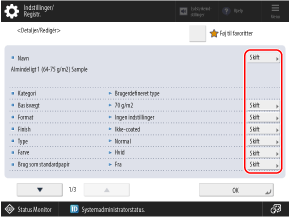
Du kan trykke på [Skift] for hvert element for at ændre papirtypeoplysningerne.
VIGTIGT!
Hvis følgende oplysninger afviger fra oplysningerne om det papir, der faktisk skal bruges, kan der opstå et papirstop eller printproblem.
[Basisvægt]
[Finish]
[Type]
[Farve]
[Navn]
Du kan ændre en papirtypes navn.
[Basisvægt]
Du kan ændre gramvægten.
[Finish]
Du kan ændre papirets overfladekvalitet (såsom fint papir og genbrugspapir).
[Type]
Du kan ændre papirets egenskaber (såsom faneark og kuverter).
[Farve]
Du kan ændre papirfarven.
[Brug som standardpapir]
Indstil det til [Til], når du bruger papir med et logo eller andet grafisk design.
*Det ilagte papir med denne indstilling indstillet til [Til] vil ikke blive valgt automatisk i følgende tilfælde:
Når indstillingerne er konfigureret, så den papirtype, der skal bruges, vælges automatisk til udskrivning
Hvis [Automatisk valg af papirkilde] er indstillet til [Til] og [Overvej papirtype] er indstillet til [Fra] til kopiering [Automatisk valg af papirkilde]
* Når du ilægger papir med denne indstilling indstillet til Til, skal du være opmærksom på retningen, og hvilken side der vender opad. Retning for ilægning af papir med et logo
[2. side af 2-sidet side]
Indstil det til [Til], når du registrerer papir med bagsiden allerede udskrevet.
[Indst. for papirets fiberretning] (kun 8100-serie)
Hvis det leverede papir krøller, eller hvis papirstop jævnligt opstår, når papiret passerer gennem fikseringsenhederne under forhold, hvor temperatur og luftfugtighed er høj, skal det indstilles til [Til].
Vælg [Lodret] ved brug af papir med en fiberretning, der ligger på tværs af fremføringsretningen.
Vælg [Parallel] ved brug af papir med en fiberretning, der ligger parallelt med fremføringsretningen.
* Hvis du indstiller fiberretningen forkert, kan der opstå papirstop, og kvaliteten af billedet kan blive påvirket negativt.
[Justér billedplacering]
Du kan justere printpositionen, når de udskrevne billeder flyttes. Sådan justeres printpositionen
[Justér krybningskorr.]
Du kan justere mængden af krybning (flytning) for hvert ark papir, så de indvendige sider ikke kryber ud, når det lagdelte papir halvfoldes.
Når du laver et ryghæftet hæfte med brugerdefineret papir, hvor [Justér krybningskorrektion (Fortrængning)] udføres automatisk, udføres korrektionen ifølge den korrektionsmængde, der er indstillet for denne indstilling.
Når du laver et ryghæftet hæfte med brugerdefineret papir, hvor [Justér krybningskorrektion (Fortrængning)] udføres automatisk, udføres korrektionen ifølge den korrektionsmængde, der er indstillet for denne indstilling.
*Se følgende for oplysninger om [Justér krybningskorrektion (Fortrængning)]:
[Tilpas Niveau f/blæser t/papiradsk.] (kun 8100-serie)
Du kan ændre luftmængden på blæseren til papiradskillelse ifølge de problemer, der opstår. For yderligere oplysninger om justeringsmetoden kontakt din forhandler eller servicemedarbejder.
* Du kan konfigurere indstillingen, når den valgfrie POD Deck Lite eller Multi-drawer Paper Deck er installeret på maskinen.
[-5] til [-1]: Når billeder med høj tæthed ikke udskrives jævnt, eller der opstår en stor krølning på det udskrevne papir
[0]: Når normalt
[1] til [5]: Når der ofte opstår papirstop, eller når maskinen bruges i et varmt og fugtigt miljø
[Justér blæser for papirtransport] (kun 8100-serie)
Hvis der opstår papirstop, eller outputpapiret er krøllet, og det er bølget, kan du forøge blæserniveauet for papirtransport inden fiksering.
Juster blæseren, når papiret, hvis længde af den parallelle kant i forhold til fremføringsretningen er kortere end 200 mm (7 7/8"), er fastklemt i papirtransporten, før fikseringen gentages.
Indstil til [1], når der anvendes almindeligt eller tyndt papir.
Indstil til [-1], når temperatur og fugtighed er høj, og du anvender kraftigt papir.
[Justér papirkrølning] (kun 8100-serie)
Papirkrølningen er en afbøjning, der forekommer i papir ved justering af billedplaceringen.
Hvis det udskrevne billede er skævt, outputpapiret er krøllet, eller papirets forkant/bagkant er krøllet, skal du justere indstillingsværdien for papirkurven.
Hvis det udskrevne billede er skævt, outputpapiret er krøllet, eller papirets forkant/bagkant er krøllet, skal du justere indstillingsværdien for papirkurven.
Du kan trykke på [±] for at skifte den indtastede værdi mellem positiv og negativ.
Forbedr billedskævheden ved at forøge indstillingsværdien.
Forbedr papirkrølning, sløjfedannelsesmærker eller krølning på den forreste/bageste del af papiret ved at reducere indstillingsværdien.
[Justér hast. for papiromgruppering] (for 6100-serie)
Juster hastigheden for papiromgruppering, hvis der opstår flere ujævnheder i billedet i forhold til, når der udskrives på almindeligt papir. For yderligere oplysninger om justeringsmetoden kontakt din forhandler eller servicemedarbejder.
Tryk på [-], hvis der forekommer ruhed i det udskrevne billede.
[Justér glans] (for 6100-serie)
Juster glansen af det udskrevne billede, når du bruger almindeligt papir, coated papir eller andet papir.
Tryk på [-] for at mindske glansen, eller tryk på [+] for at øge glansen.
Juster værdien gradvist for at undgå problemer, der kan opstå, når du ændrer justeringsværdien væsentligt.
Afhængigt af papiret kan indstilling af en [-]-værdi forårsage en fikserings- eller udskrivningsfejl, og indstilling af en [+]-værdi kan forårsage papirstop.
[Justér glans/Fint sort] (kun 8100-serie)
Juster blankheden for almindeligt eller coated papir, ved at justere fikseringsenhedens temperatur. Du kan også forbedre den fine sorte indstilling for almindeligt papir, når der vises små hvide kornede prikker på de sorte trykte områder, og når papirets fiberretning delvist vises på den trykte overflade.
Tryk på [+] for at forøge glansen og tryk på [-] for at formindske glansen for coated papir.
Tryk på [+] for at forbedre den fine sorte farve på almindeligt papir.
Værdierne for [Glans] og [Fint sort] er knyttet direkte til hinanden.
Du kan ikke justere indstillingen [Fint sort] for transparent, coated og pergamentpapir.
Resultatet af justeringen viser sig måske – på grund af papiregenskaberne – at være det modsatte af det, du ønskede. Sørg for at kontrollere outputresultatet ved justering af værdien.
Hvis værdien for denne status forhøjes, kan der, afhængigt af papiret, opstå papirstop. Hvis værdien sænkes, kan der opstå fejl i fiksering eller udskrivning.
Juster værdien gradvist for at undgå problemer, der kan opstå, når du ændrer justeringsværdien væsentligt.
[Justér marginer Forrest/Bund]
Du kan justere længden af margener ved den forreste kant og bagkanten ifølge fremføringsretningen. Udskrivningsfejl såsom ujævn glans samt hjørnefoldning og fejlfremføring kan forekomme, når margenerne er små. I sådanne tilfælde skal du øge marginlængden.
[Justér temp. for at forhindre folder] (kun 8100-serie)
Ændr niveauet for krølningskorrektion, hvis der forekommer krølning, eller papiret ser tyndt og slidt ud.
Du kan trykke på [±] for at skifte den indtastede værdi mellem positiv og negativ.
Ændring af denne indstilling betydeligt kan påvirke papirkrølningen.
[Justér primær overførselsspænding] (kun 8100-serie)
Juster, hvis der opstår ujævn tæthed i udskriftsområdet.
Du kan trykke på [±] for at skifte den indtastede værdi mellem positiv og negativ.
[Justér sek. overførselsspænding]
Hvis det samlede udskrevne billede er lysere i farven eller forvrænget sammenlignet med, når det udskrives på almindeligt papir, kan du justere den sekundære overførselsspænding (spænding, når billedet overføres til papiret). Justering af det udskrevne billedes overførselstilstand
[Justér for. kant sek. overf.spænd.]
Hvis det udskrevne billede er lysere i farven eller kun forvrænget i det forreste kantområde af papiret ifølge fremføringsretningen sammenlignet med, når det udskrives på almindeligt papir, kan du justere den forreste kants sekundære overføringsspænding (spænding, når billedet overføres til papir).
Indstiller du [Justeringsniveau] til en [+]-værdi, øges effekten på udskriftsproblemet. Er den indstillede værdi for stor, kan der forekomme hvide pletter i områder med høj tæthed.
Når du indstiller [Justeringsområde] til en [+]-værdi, bliver den justerede afstand fra den forreste kant af papiret længere (med 1 mm for hver "+1").
At foretage denne justering kan påvirke indstillingerne for [Korrigér tonerbrug i bunden] og indstillinger for [Justér billedplacering]. Juster disse indstillinger efter behov.
[Korrigér tonerbrug i bunden]
Hvis du bruger krøllet papir eller papir, der er tilbøjeligt til at krølle under tosidet udskrivning, kan der forekomme hvide pletter eller svage farver på billedet ved papirets bagkant følge fremføringsretningen. Billeder med lav tæthed kan også blive lysere eller dybere i farven. Hvis det sker, skal du udføre Korriger tonerbrug i bunden.
Indstiller du [Korrektionsniveau] til en [+]-værdi, øges effekten på udskriftsproblemet. Er den indstillede værdi for stor, kan der forekomme hvide pletter i områder med høj tæthed.
Når du indstiller [Korrektionsstørrelse] til en [+]-værdi, bliver den justerede afstand fra bagkanten mod den forreste kant af papiret længere (med 1 mm for hver "+1").
Hvis problemerne ikke forbedres, selv efter at du har udført Korriger tonerbrug i bunden, skal du udføre justering ved hjælp af [Justér sek. overførselsspænding] eller [Justér for. kant sek. overf.spænd.]. En vis effekt kan forventes ved at gøre den sekundære overførselsspænding mindre end den aktuelle værdi, men det kan påvirke billeder.
[Reduktion af tonermængde] (kun 6100-serie)
Indstil denne til [Til], hvis der opstår udskrivningsfejl som f.eks. ujævn glans, eller hvis der opstår fejlfremføring eller fikseringsfejl. Det reducerer mængden af toner, der bruges til udskrivning, hvilket kan løse problemet.
* Tætheden, farvetonen eller glansen kan ændre sig, når det er indstillet til [Til], afhængigt af papiret.
[Justér ITB-billedklaring] (kun 8100-serie)
Juster, hvis der kommer tonerpletter på det udskrevne papir på grund af et mellemliggende overførselsbælte (ITB), der ikke er tilstrækkeligt rent.
Du kan trykke på [±] for at skifte den indtastede værdi mellem positiv og negativ.
Hvis resultatet er utilfredsstillende selv efter nedtrykning af [+], skal du trykke på [-]. Er forholdene ikke blevet bedre, selv når du har justeret i både [-] og [+] retning, skal du justere værdien for [Justér sek. overførselsspænding]. Det kan blive bedre, hvis du justerer værdien for sekundær overførselsspænding i retning af [-]. Bemærk imidlertid, at hvis du laver store ændringer i værdien for sekundær overførselsspænding, kan det betyde store ændringer i det printede resultat.
[Prægningsdybde] (kun 8100-serie)
Vælg [Dybt], når der printes på teksturpapir, som er meget ujævnt.
Hvis resultatet af at udføre [Prægningsdybde] ikke er tilfredsstillende, kan du udføre [Justér sek. overførselsspænding]. Justering af det udskrevne billedes overførselstilstand
[Justér placering af rygfold]
Juster rygfoldningspositionen, så den er i midten af papiret.
Du kan enten indtaste værdierne direkte, eller du kan udskrive en testside for at kontrollere forskydningsmængden af foldningspositionen på testsiden og derefter udføre justering.
* Dette vises kun på maskiner med muligheden installeret.
Du kan enten indtaste værdierne direkte, eller du kan udskrive en testside for at kontrollere forskydningsmængden af foldningspositionen på testsiden og derefter udføre justering.
* Dette vises kun på maskiner med muligheden installeret.
Når du indtaster værdier direkte
Tryk på [+] for at flytte foldningspositionen til venstre, og tryk på [-] for at flytte foldningspositionen til højre.
Når du bruger en testside til at kontrollere og justere forskydningsbredden af foldningspositionen
1
Tryk på [Start] [Næste].
[Næste].2
Vælg papirkilden med det ilagte papir, der skal bruges, og tryk [Start print].
Der printes en testside.
3
Vælg den aktuelle tilstand for foldningsplaceringen, og juster forskydningsbredden.
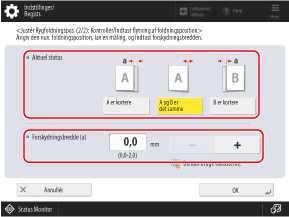
Kontroller den aktuelle tilstand for foldningsplaceringen og skiftbredden på testsiden, og vælg derefter den aktuelle tilstand, og indstil skiftbredden.
4
Tryk på [OK].
5
Tryk på [Start print] for at udskrive testsiden igen, og kontroller resultatet af justeringen.
For at afslutte justeringen uden at udskrive testsiden tryk på [Udført].
6
Tryk på [Udført].
Er yderligere justering nødvendig, tryk på [Omjustér] og gentag trin 3 til 5.
[Justér pos. af ryghæftningsfoldn.] og [Ændr foldnings-/hæftningsposition]
Juster ryghæftningens foldningsposition og ryghæftningspositionen, så det er i midten af papiret. Brug [Justér position af ryghæftningsfoldning] til at justere papirets foldningspositionen uden at ændre hæftningspositionen, eller brug [Ændr foldnings-/hæftningsposition] til at justere både papirets hæftningsposition og foldningsposition.
Du kan enten indtaste værdierne direkte, eller du kan udskrive en testside for at kontrollere forskydningsbredden af foldningspositionen og ryghæftningspositionen på testsiden og derefter udføre justering.
Du kan enten indtaste værdierne direkte, eller du kan udskrive en testside for at kontrollere forskydningsbredden af foldningspositionen og ryghæftningspositionen på testsiden og derefter udføre justering.
* Dette vises kun på maskiner med muligheden installeret.
Når du indtaster værdier direkte
For [Justér position af ryghæftningsfoldning] skal du trykke på [+] for at flytte foldningspositionen mod højre for printsiden, og tryk på [-] for at flytte foldningspositionen mod venstre for printsiden.
For [Ændr foldnings-/hæftningsposition], skal du trykke på [+] for at flytte ryghæftningspositionen mod højre for printsiden, og tryk på [-] for at flytte ryghæftningspositionen mod venstre for printsiden.
Når du bruger en testside til at kontrollere og justere forskydningsbredden af foldningspositionen og hæftningspositionen
1
Tryk på [Start] [Næste].
[Næste].2
Vælg papirkilden med det ilagte papir, der skal bruges, og tryk [Start print].
Der printes en testside.
3
Vælg den aktuelle tilstand for foldningsplaceringen, og juster forskydningsbredden.
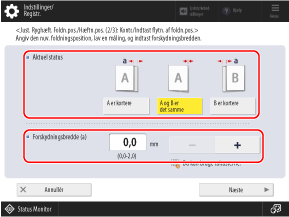
Kontroller den aktuelle tilstand for foldningsplaceringen og skiftbredden på testsiden, og vælg derefter den aktuelle tilstand, og indstil skiftbredden.
4
Tryk på [Næste].
5
Vælg den aktuelle tilstand for hæftningspositionen, og juster forskydningsbredden.
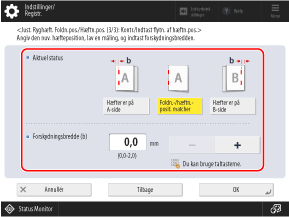
Kontrollér den aktuelle tilstand af testsidens foldningspositionen og forskydningsbredden, vælg derefter den aktuelle tilstand, og indstil forskydningsbredden.
6
Tryk på [OK].
7
Tryk på [Start print] for at udskrive testsiden igen, og kontroller resultatet af justeringen.
For at afslutte justeringen uden at udskrive testsiden tryk på [Udført].
8
Tryk på [Udført].
Er yderligere justering nødvendig, tryk på [Omjustér] og gentag trin 3 til 7.
[Justér fikseringshastighed] (kun 6100-serie)
Når du bruger kraftigt papir, skal du justere fikseringshastigheden, hvis der vises striber (linjer), eller hvis billedet er sløret ved papirets bagkant ifølge fremføringsretningen. For yderligere oplysninger om justeringsmetoden kontakt din forhandler eller servicemedarbejder.
*Hvis forholdene ikke forbedres, selv efter at du har trykket på [+], skal du trykke på [-].
[Justér hulleplacering] (kun 8100-serie)
Juster hulningspositionen, når papirets hulningsposition er forskellig alt efter papirtypen.
Øg indstillingsværdien for at flytte hullernes position nedad mod bunden. Reducer indstillingsværdien for at flytte hullernes position op mod toppen.
[Justér fikseringstryk] (kun 8100-serie)
Juster, hvis rynkerne og krøllerne ved papirets bagkant ikke bliver bedre efter justering af fikseringshastigheden.
Du kan trykke på [±] for at skifte den indtastede værdi mellem positiv og negativ.
Hvis resultatet er utilfredsstillende selv efter nedtrykning af [+], skal du trykke på [-].
[Justér papirbælte] (kun 8100-serie)
Juster papirets transporthastighed, hvis der opstår billedproblemer eller papirstop under udskrivning.
Da forøgelse af værdien i stor grad kan forårsage papirstop, kan du justere værdierne i små trin.
Afhængigt af typen af problemet med papirkvaliteten skal relaterede punkter muligvis justeres.
[Registrér fremføring af flere ark] (kun 8100-serie)
Indstil registrering af fremføring af flere ark for hver registreret papirtype på forhånd.
Når [Auto] er indstillet, er detektering af fremføring af flere ark deaktiveret i overensstemmelse med medieformer.