Ekran [Szczegóły/Edytuj]
Ekran [Szczegóły/Edytuj] wyświetli się po naciśnięciu przycisku [ Ustawienia/Rejestracja]
  [Właściwości] [Ustawienia Papieru] [Ustaw. zarządzania typem papieru], wybierz typ papieru i naciśnij przycisk [Szczegóły/Edytuj].
Na tym ekranie możesz sprawdzić i zmienić informacje o rodzaju papieru.
Ustawienia/Rejestracja] [Właściwości] [Ustawienia Papieru] [Ustaw. zarządzania typem papieru], wybierz typ papieru i naciśnij przycisk [Szczegóły/Edytuj]. Na tym ekranie możesz sprawdzić i zmienić informacje o rodzaju papieru.
* Nie można zmienić domyślnie zarejestrowanych informacji o typie papieru.
* Możesz także sprawdzić i zmienić informacje o rodzaju papieru na tym samym ekranie wyświetlanym w Remote UI (Zdalny interfejs użytkownika). Zarządzanie urządzeniem z komputera (Remote UI (Zdalny interfejs użytkownika))
* Możesz także sprawdzić i zmienić informacje o rodzaju papieru na tym samym ekranie wyświetlanym w Remote UI (Zdalny interfejs użytkownika). Zarządzanie urządzeniem z komputera (Remote UI (Zdalny interfejs użytkownika))
Wymagane są uprawnienia typu Administrator lub DeviceAdmin.
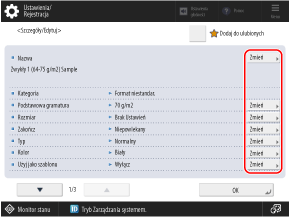
Można nacisnąć [Zmień] dla każdej pozycji, aby zmienić informacje o typie papieru.
WAŻNE
Jeśli poniższe informacje różnią się od informacji o faktycznie używanym papierze, może to doprowadzić do zacięcie papieru lub problemów z drukowaniem.
[Podstawowa gramatura]
[Zakończ]
[Typ]
[Kolor]
[Nazwa]
Możesz zmienić nazwę rodzaju papieru.
[Podstawowa gramatura]
Można zmienić gramaturę papieru.
[Zakończ]
Można zmienić jakość powierzchni papieru (np. papieru cienkiego i makulaturowego).
[Typ]
Można zmienić właściwości papieru (np. papier z zakładkami i koperty).
[Kolor]
Możesz zmienić kolor papieru.
[Użyj jako szablonu]
Ustaw tę opcję na wartość [Włącz], jeśli używasz papieru z logo lub innym wzorem graficznym.
* Załadowany papier z tym ustawieniem ustawionym na wartość [Włącz] nie zostanie wybrany automatycznie w następujących przypadkach:
Gdy ustawienia są skonfigurowane w taki sposób, że typ papieru, który ma być używany, jest wybierany automatycznie do drukowania
Jeśli ustawiono opcję [Automatyczny wybór źródła papieru] na wartość [Włącz], a opcja [Rozważ typ papieru] jest ustawiona na wartość [Wyłącz], dla kopiowania [Automatyczny wybór źródła papieru]
* Podczas ładowania papieru z ustawieniem ustawionym na wartość Włącz zwróć uwagę na orientację i to, która strona jest skierowana do góry. Orientacja ładowania papieru z logo
[2-ga strona dwustr. ark.]
Ustaw tę opcję na wartość [Włącz], jeśli rejestrujesz papier, którego tylna strona jest już zadrukowana.
[Ust. kierunku struktury papieru] (wyłącznie Seria 8100)
W przypadku zawijania się zadrukowanego papieru lub jego częstego zakleszczania po przejściu przez zespół utrwalający w warunkach wysokiej temperatury i wilgotności otoczenia, należy wybrać [Włącz].
Wybierz [Prostopadły], jeśli włókna mają kierunek prostopadły do kierunku prowadzenia papieru.
Wybierz [Równoległy], jeśli włókna mają kierunek równoległy do kierunku prowadzenia papieru.
* W przypadku nieprawidłowego ustawienia kierunku włókien papieru, może dojść do zakleszczania papieru a jakość obrazu może zostać obniżona.
[Regulacja Położenia Obrazu]
Można dostosować położenie wydruku w przypadku przesunięcia drukowanych obrazów. Regulacja położenia wydruku
[Regulacja korekcji pełzania]
Można dostosować stopień korekcji przesunięcia dla każdego arkusza papieru, tak aby wewnętrzne strony nie przesuwały się po złożeniu warstwowego papieru na pół.
W przypadku tworzenia broszury zszytej zeszytowo przy użyciu niestandardowego papieru z funkcją [Regulacja Korekcji Pełzania (Przemieszcz.)] wykonywaną automatycznie, korekta jest wykonywana zgodnie z wielkością korekty ustawioną dla tego ustawienia.
W przypadku tworzenia broszury zszytej zeszytowo przy użyciu niestandardowego papieru z funkcją [Regulacja Korekcji Pełzania (Przemieszcz.)] wykonywaną automatycznie, korekta jest wykonywana zgodnie z wielkością korekty ustawioną dla tego ustawienia.
* Aby dowiedzieć się więcej na temat opcji [Regulacja Korekcji Pełzania (Przemieszcz.)], zobacz poniższe:
[Reg. stop. nawiewu rozdzie. kartek] (wyłącznie Seria 8100)
Można zmienić ilość powietrza wentylatora separacji papieru w zależności od objawów występujących problemów. Aby uzyskać szczegółowe informacje na temat metody regulacji, należy skontaktować się ze sprzedawcą lub przedstawicielem serwisu.
* Możesz skonfigurować ustawienie, gdy opcjononalna szuflada boczna POD Lite lub wieloszufladowy zasobnik na papier są zainstalowane.
[-5] do [-1]: Gdy obrazy o dużej gęstości nie są drukowane równomiernie lub na zadrukowanym papierze występuje duże zwijanie się
[0]: Kiedy normalne
[1] do [5]: Gdy papier często się zacina lub gdy urządzenie jest używane w gorącym i wilgotnym otoczeniu
[Reg. chłodz. do dopr. papieru] (wyłącznie Seria 8100)
Jeżeli blokady papieru, marszczenie wyprowadzanego papieru lub jego falowanie zdarza się często zwiększ poziom przewietrzania przed utrwalaniem.
Wentylator należy wyregulować, gdy papier o długości krawędzi równoległej do kierunku podawania mniejszej niż 200 mm (7 7/8") często zacina się w podajniku przed utrwalaniem.
Ustaw [1], jeżeli wykorzystywany jest zwykły lub cienki papier.
Ustaw [-1], jeżeli temperatura/wilgotność jest wysoka i wykorzystywany jest gruby papier.
[Dopasuj zakrzywienie papieru] (wyłącznie Seria 8100)
Krzywizna papieru to zmiana, która pojawia się podczas regulacji pozycji obrazu.
Jeśli wydrukowany obraz jest przekrzywiony, papier wyjściowy jest pognieciony lub przednia krawędź/koniec papieru jest zwinięty, dostosuj wartość ustawienia krzywej papieru.
Jeśli wydrukowany obraz jest przekrzywiony, papier wyjściowy jest pognieciony lub przednia krawędź/koniec papieru jest zwinięty, dostosuj wartość ustawienia krzywej papieru.
Można nacisnąć [±], aby przełączyć wprowadzoną wartość pomiędzy wartością dodatnią i ujemną.
Aby zmniejszyć przekrzywienie obrazu, należy zwiększyć wartość tego ustawienia.
Aby zmniejszyć marszczenie papieru, ślady po zawijaniu lub zawijanie przy krawędzi wiodącej/na końcu papieru, należy zmniejszyć wartość tego ustawienia.
[Dop. prędkość przemiesz. papieru] (dla Seria 6100)
Dostosuj prędkość ponownego wyrównywania papieru, jeśli obraz wydaje się bardziej szorstki w porównaniu do wydruku na zwykłym papierze. Aby uzyskać szczegółowe informacje na temat metody regulacji, należy skontaktować się ze sprzedawcą lub przedstawicielem serwisu.
Naciśnij [-], jeżeli na drukowanym obrazie występuje szorstkość.
[Regulacja Połysku] (dla Seria 6100)
Dostosuj połysk drukowanego obrazu w przypadku używania papieru zwykłego, papieru powlekanego lub innego papieru.
Naciśnij [-], aby zmniejszyć połysk lub naciśnij [+], aby zwiększyć połysk.
Dostosuj tę wartość stopniowo, aby uniknąć problemów, które mogą wystąpić w przypadku znacznej zmiany wartości regulacji.
W zależności od papieru ustawienie wartości [-] może spowodować błąd utrwalania lub drukowania, a ustawienie wartości [+] może spowodować zacięcie papieru.
[Błysz./Dokł. Reg. Czerni] (wyłącznie Seria 8100)
Dostosuj połysk zwykłego lub powlekanego papieru, dostosowując temperaturę zespołu utrwalającego. Możesz również poprawić ustawienie czerni dla zwykłego papieru, gdy na czarnych zadrukowanych obszarach pojawiają się drobne białe ziarniste kropki, a kierunek włókien papieru jest częściowo widoczny na drukowanej powierzchni.
Naciśnij [+], aby zwiększyć połysk, i naciśnij [-], aby zmniejszyć połysk dla papieru powlekanego.
Naciśnij [+], aby poprawić czerń dla zwykłego papieru.
Wartości [Błyszczący] oraz [Dokł. Czerń] są ściśle ze sobą powiązane.
Ustawienia [Dokł. Czerń] nie można wyregulować w przypadku folii, papieru powlekanego lub welinowego.
Wyniki regulacji mogą nie być zgodne z oczekiwaniami ze względu na charakterystykę papieru. Podczas zmiany ustawień należy kontrolować uzyskiwane rezultaty.
W zależności od papieru, jeżeli wartość zostanie podwyższona, mogą występować zablokowania się papieru. Jeśli wartość zostanie zmniejszona, mogą wystąpić błędy utrwalania lub drukowania.
Dostosuj tę wartość stopniowo, aby uniknąć problemów, które mogą wystąpić w przypadku znacznej zmiany wartości regulacji.
[Dop. górny/dolny margines]
Można dostosować długość marginesów na krawędzi górnej i dolnej, zgodnie z kierunkiem podawania. W przypadku małych marginesów mogą wystąpić błędy drukowania, takie jak nierówny połysk, zaginanie rogów i zacięcia. W takich przypadkach zwiększ długość marginesu.
[Wyregu. temp. aby zapo. falowaniu] (wyłącznie Seria 8100)
Zmień poziom korekcji marszczenia, jeśli pojawiają się zmarszczenia lub papier wydaje się cienki i wytarty.
Można nacisnąć [±], aby przełączyć wprowadzoną wartość pomiędzy wartością dodatnią i ujemną.
Zmiana tego ustawienia może mieć znaczny wpływ na wywijanie papieru.
[Reg. głów. napięcia przenoszące.] (wyłącznie Seria 8100)
Wyregul;uj, jeśli w obszarze drukowania pojawia się nierównomierne zabarwienie.
Można nacisnąć [±], aby przełączyć wprowadzoną wartość pomiędzy wartością dodatnią i ujemną.
[Reg. drugorzędne napięcie przeno.]
Jeśli cały wydrukowany obraz jest jaśniejszy lub zniekształcony w porównaniu do wydruku na zwykłym papierze, można wyregulować wtórne napięcie transferu (napięcie podczas przenoszenia obrazu na papier). Regulacja warunków transferu drukowanego obrazu
[Reg. dr. nap. prze. kra. pro.]
Jeśli wydrukowany obraz jest jaśniejszy lub zniekształcony jedynie w obszarze górnej krawędzi papieru zgodnie z kierunkiem podawania w porównaniu do wydruku na zwykłym papierze, można wyregulować napięcie wtórnego transferu krawędzi górnej (napięcie, gdy obraz jest przenoszony na papier).
Jeśli ustawisz [Poziom dopasowania] na wartość [+], wpływ na problemy z drukowaniem będzie większy. Jeśli ustawiona wartość jest zbyt duża, w obszarach o dużym zagęszczeniu mogą pojawić się białe plamy.
Gdy ustawisz opcję [Zakres regulacji] na wartość [+], dostosowana odległość od przedniej krawędzi papieru zwiększy się (o 1 mm na każde „+1”).
Dokonanie tej regulacji może mieć wpływ na ustawienia [Korekcja aplikacji resztki tonera] i [Regulacja Położenia Obrazu]. W razie potrzeby dostosuj ponownie te ustawienia.
[Korekcja aplikacji resztki tonera]
Jeśli używasz papieru zwiniętego lub podatnego na zwijanie się podczas drukowania dwustronnego, na obrazie w obszarze dolnej krawędzi papieru, zgodnie z kierunkiem podawania, mogą pojawić się białe plamy lub blade kolory. Obrazy o niskiej gęstości mogą również stać się jaśniejsze lub głębsze w kolorze. Jeśli tak się stanie, wykonaj ustawienie prawidłowego nałożenia tonera na krawędź dolną.
Jeśli ustawisz [Stopień Korekcji] na wartość [+], wpływ na problemy z drukowaniem będzie większy. Jeśli ustawiona wartość jest zbyt duża, w obszarach o dużym zagęszczeniu mogą pojawić się białe plamy.
Kiedy ustawisz opcję [Wartość Korekcji] na wartość [+], dostosowana odległość od dolnej krawędzi do górnej krawędzi papieru stanie się większa (o 1 mm na każde „+1”).
Jeśli objawy nie ustąpią nawet po wykonaniu prawidłowego ustawienia nałożenia tonera na krawędź dolną, wykonaj regulację za pomocą opcji [Reg. drugorzędne napięcie przeno.] lub [Reg. dr. nap. prze. kra. pro.]. Można się spodziewać pewnego efektu, zmniejszając napięcie wtórnego transferu, w porównaniu do wartości bieżącej, ale może to mieć wpływ na obrazy.
[Tryb redukcji ilości tonera] (wyłącznie Seria 6100)
Ustaw tę opcję na wartość [Włącz], jeśli wystąpią błędy drukowania, takie jak nierówny połysk, zacięcia lub błędy w procesie naprawy. Zmniejsza to ilość toneru zużywanego do drukowania, co może rozwiązać problem.
* Gęstość, odcień koloru lub połysk mogą ulec zmianie, jeśli ta opcja jest ustawiona na wartość [Włącz], w zależności od papieru.
[Reg. czystości obrazu ITB] (wyłącznie Seria 8100)
W przypadku pojawienia się smug tonera na wydrukowanym papierze spowodowanych niedostateczną czystością pośredniego pasa transmisyjnego (ITB) należy dokonać regulacji.
Można nacisnąć [±], aby przełączyć wprowadzoną wartość pomiędzy wartością dodatnią i ujemną.
Jeśli wyniki nie są zadawalające nawet po naciśnięciu przycisku [+], należy nacisnąć przycisk [-]. jeśli wyniki nie są zadawalające po próbie regulacji przyciskami [-] i [+], zmień wartość [Reg. drugorzędne napięcie przeno.]. Poprawa powinna być widoczna po zmianie wartości drugorzędnego napięcia przenoszącego w kierunku [-]. Należy jednak pamiętać, że zmiana wartości drugorzędnego napięcia przenoszącego ma duży wpływ na wydruk końcowy.
[Głębokość tłoczenia] (wyłącznie Seria 8100)
Wybierz [Głębokie] podczas drukowania na papierze z teksturą, który cechuje się znaczną nierównomiernością.
Jeżeli wyniki [Głębokość tłoczenia] nie są satysfakcjonujące, przeprowadź [Reg. drugorzędne napięcie przeno.]. Regulacja warunków transferu drukowanego obrazu
[Regulacja pozycji zaginania]
Dostosuj pozycję zagięcia zeszytowego tak, aby znajdowała się na środku papieru.
Możesz albo wprowadzić wartości bezpośrednio, albo wydrukować stronę testową, aby sprawdzić stopień przesunięcia pozycji zagięcia na stronie testowej, a następnie wykonaj regulację.
* Ta pozycja jest wyświetlana tylko na urządzeniach z zainstalowaną opcją.
Możesz albo wprowadzić wartości bezpośrednio, albo wydrukować stronę testową, aby sprawdzić stopień przesunięcia pozycji zagięcia na stronie testowej, a następnie wykonaj regulację.
* Ta pozycja jest wyświetlana tylko na urządzeniach z zainstalowaną opcją.
Podczas bezpośredniego wprowadzania wartości
Naciśnij [+], aby przesunąć pozycję składania w lewo, naciśnij [-], aby przesunąć pozycję złożenia w prawo.
Podczas korzystania ze strony testowej do sprawdzania i regulacji szerokości przesunięcia pozycji składania
1
Naciśnij [Start] [Dalej].
[Dalej].2
Wybierz źródło papieru z załadowanym papierem nadającym się do użytku i naciśnij przycisk [Rozpocznij Wydruk].
Strona testowa zostanie wydrukowana.
3
Wybierz bieżący stan pozycji składania i dostosuj szerokość przesunięcia.
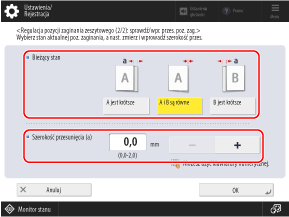
Sprawdź bieżący stan pozycji składania i szerokości przesunięcia na stronie testowej, a następnie wybierz bieżący stan i ustaw szerokość przesunięcia.
4
Naciśnij [OK].
5
Naciśnij [Rozpocznij Wydruk], aby ponownie wydrukować stronę testową i sprawdzić wyniki regulacji.
Aby zakończyć regulację bez drukowania strony testowej, naciśnij przycisk [Wykonane].
6
Naciśnij [Wykonane].
Jeśli konieczna jest dalsza regulacja, naciśnij [Ponowna regulacja] i powtórz kroki od 3 do 5.
[Reg. pozycji zaginania i zszywania] oraz [Zmień Pozycję Zaginania/Zszywania]
Dostosuj pozycję składania zszywania zeszytowego lub pozycję zszywania zeszytowego tak, aby znajdowała się ona na środku papieru. Użyj opcji [Regulacja Pozycji Zaginania i Zszywania], aby dostosować pozycję złożenia papieru bez zmiany pozycji zszywania lub użyj opcji [Zmień Pozycję Zaginania/Zszywania], aby dostosować zarówno pozycję zszywania, jak i pozycję złożenia papieru.
Możesz wprowadzić wartości bezpośrednio lub możesz wydrukować stronę testową, aby sprawdzić szerokość przesunięcia pozycji składania i pozycji zszywania na stronie testowej, a następnie przeprowadzić regulację.
Możesz wprowadzić wartości bezpośrednio lub możesz wydrukować stronę testową, aby sprawdzić szerokość przesunięcia pozycji składania i pozycji zszywania na stronie testowej, a następnie przeprowadzić regulację.
* Ta pozycja jest wyświetlana tylko na urządzeniach z zainstalowaną opcją.
Podczas bezpośredniego wprowadzania wartości
W przypadku ustawienia [Regulacja Pozycji Zaginania i Zszywania] naciśnij [+], aby przesunąć pozycję składania w prawą stronę strony do druku, i naciśnij [-], aby przesunąć pozycję składania w lewą stronę strony do druku.
W przypadku ustawienia [Zmień Pozycję Zaginania/Zszywania] naciśnij [+], aby przesunąć pozycję zszywania zeszytowego w prawą stronę strony zadrukowanej, i naciśnij [-], aby przesunąć pozycję zszywania zeszytowego w lewą stronę strony zadrukowanej.
Podczas korzystania ze strony testowej do sprawdzania i regulacji szerokości przesunięcia pozycji składania i pozycji zszywania
1
Naciśnij [Start] [Dalej].
[Dalej].2
Wybierz źródło papieru z załadowanym papierem nadającym się do użytku i naciśnij przycisk [Rozpocznij Wydruk].
Strona testowa zostanie wydrukowana.
3
Wybierz bieżący stan pozycji składania i dostosuj szerokość przesunięcia.
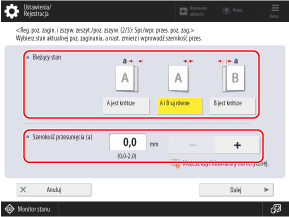
Sprawdź bieżący stan pozycji składania i szerokości przesunięcia na stronie testowej, a następnie wybierz bieżący stan i ustaw szerokość przesunięcia.
4
Naciśnij [Dalej].
5
Wybierz aktualny stan pozycji zszywania i dostosuj szerokość przesunięcia.
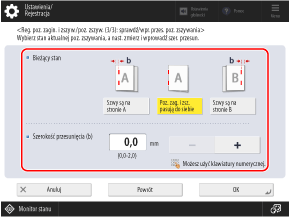
Sprawdź aktualny stan pozycji zszywania i szerokość przesunięcia na stronie testowej, następnie wybierz aktualny stan i ustaw szerokość przesunięcia.
6
Naciśnij [OK].
7
Naciśnij [Rozpocznij Wydruk], aby ponownie wydrukować stronę testową i sprawdzić wyniki regulacji.
Aby zakończyć regulację bez drukowania strony testowej, naciśnij przycisk [Wykonane].
8
Naciśnij [Wykonane].
Jeśli konieczna jest dalsza regulacja, naciśnij [Ponowna regulacja] i powtórz kroki od 3 do 7.
[Dopasuj prędkość utrwalania] (wyłącznie Seria 6100)
W przypadku używania grubego papieru dostosuj prędkość utrwalania, jeśli pojawiają się smugi (linie) lub jeśli obraz na dolnej krawędzi papieru jest rozmyty zgodnie z kierunkiem podawania. Aby uzyskać szczegółowe informacje na temat metody regulacji, należy skontaktować się ze sprzedawcą lub przedstawicielem serwisu.
* Jeśli warunki nie poprawią się nawet po naciśnięciu [+], naciśnij [-].
[Reg. pozycji dziurkowania] (wyłącznie Seria 8100)
Dostosuj pozycję dziurkowania, gdy pozycja dziurkowania papieru różni się w zależności od rodzaju papieru.
Zwiększ wartość ustawienia, aby przesunąć pozycje dziurkowania w kierunku dołu. Zmniejsz wartość ustawienia, aby przesunąć pozycje dziurkowania w kierunku góry.
[Dopasuj natężenie utrwalania] (wyłącznie Seria 8100)
Jeśli po dostosowaniu prędkości utrwalania marszczenia i zawijanie się krawędzi tylnej papieru nie ulegną poprawie, należy ponownie dostosować ustawienia.
Można nacisnąć [±], aby przełączyć wprowadzoną wartość pomiędzy wartością dodatnią i ujemną.
Jeśli wyniki nie są zadawalające nawet po naciśnięciu przycisku [+], należy nacisnąć przycisk [-].
[Dostosuj podawanie papieru] (wyłącznie Seria 8100)
W przypadku wystąpienia problemów z obrazem lub zacięć papieru podczas drukowania należy dostosować prędkość transportu papieru.
Z uwagi na fakt, że zwiększenie tej wartości może powodować blokowanie papieru w urządzeniu, zaleca się dostosowywanie wartości przy użyciu niewielkich przyrostów.
Zależnie od rodzaju problemu z jakością wydruków konieczne może być dostosowanie powiązanych elementów.
[Wykryj podajnik wielofunk.] (wyłącznie Seria 8100)
Wcześniej ustaw wykrywanie podawania wielu arkuszy dla każdego zarejestrowanego typu papieru.
Po ustawieniu [Aut.] wykrywanie podawania wielu arkuszy jest wyłączone z uwagi na kształt nośników.