Ecrã [Detalhes/Editar]
A janela [Detalhes/Editar] é apresenta quando premir [ Programações/Grav.]
  [Preferências] [Programações de papel] [Programações de gestão de tipos de papel], selecione o tipo de papel e prima [Detalhes/Editar].
Pode verificar e alterar as informações do tipo de papel nesta janela.
Programações/Grav.] [Preferências] [Programações de papel] [Programações de gestão de tipos de papel], selecione o tipo de papel e prima [Detalhes/Editar]. Pode verificar e alterar as informações do tipo de papel nesta janela.
* Não poderá alterar as informações de tipo de papel registadas por defeito.
* Poderá também verificar e alterar as informações do tipo de papel na mesma janela exibida na Remote UI (Interface Remota). Gerir a máquina a partir de um computador (Remote UI (Interface Remota))
* Poderá também verificar e alterar as informações do tipo de papel na mesma janela exibida na Remote UI (Interface Remota). Gerir a máquina a partir de um computador (Remote UI (Interface Remota))
São necessários privilégios de administrador ou de DeviceAdmin.
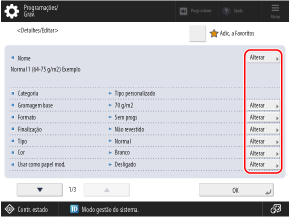
Pode premir [Alterar] para cada item para alterar a informação do tipo de papel.
IMPORTANTE
Se as seguintes informações diferirem das informações do papel a ser realmente utilizado, poderá ocorrer um encravamento de papel ou um problema de impressão.
[Gramagem base]
[Finalização]
[Tipo]
[Cor]
[Nome]
Pode alterar o nome do tipo de papel.
[Gramagem base]
Pode alterar a gramagem do papel.
[Finalização]
Pode alterar a qualidade da superfície do papel (como papel fino e papel reciclado).
[Tipo]
Pode alterar as características do papel (como separadores e envelopes).
[Cor]
Pode alterar a cor do papel.
[Usar como papel mod.]
Defina esta opção como [Ligado] ao utilizar papel com logótipo ou outro design gráfico.
* O papel carregado com esta definição configurada como [Ligado] não será selecionado automaticamente nos seguintes casos:
Quando as definições são configuradas para que o tipo de papel a ser utilizado seja selecionado automaticamente para impressão
Quando [Selec. auto origem do papel] está definido como [Ligado] e [Considerar tipo de papel] está definido como [Desligado] para copiar [Selec. auto origem do papel]
* Ao carregar papel com esta definição configurada como Ligado, preste atenção à orientação e ao lado que está voltado para cima. Orientação para colocar papel com um logótipo
[Verso de uma pág. FRT-VRS]
Configure esta definição como [Ligado] ao registar papel com o verso já impresso.
[Progs sentido fibras papel] (apenas Serie 8100)
Se o papel impresso estiver encaracolado ou se ocorrerem encravamentos com frequência depois de o papel passar pelas unidades de fixação em condições em que a temperatura e humidade são elevadas, defina esta opção para [Ligado].
Selecione [Perpendicular] quando utilizar papel com uma direção da fibra perpendicular à direção de alimentação.
Selecione [Paralela] quando utilizar papel com uma direção da fibra paralela à direção de alimentação.
* Se especificar a direção da fibra incorretamente, o papel pode encravar e a qualidade da imagem pode ser prejudicada.
[Ajustar posição da imagem]
Pode ajustar a posição de impressão se as imagens impressas estiverem deslocadas. Ajustar a posição da impressão
[Ajustar correção do desvio]
Pode ajustar a quantidade de correção de deslocamento para cada folha de papel para que as páginas internas não saiam quando o papel em camadas for dobrado ao meio.
Quando cria um folheto costurado na lombada utilizando papel personalizado com [Ajustar correção do desvio] realizado automaticamente, a correção é feita de acordo com o valor de correção definido nesta definição.
Quando cria um folheto costurado na lombada utilizando papel personalizado com [Ajustar correção do desvio] realizado automaticamente, a correção é feita de acordo com o valor de correção definido nesta definição.
* Para obter detalhes sobre [Ajustar correção do desvio], consulte o seguinte:
[Ajustar nível separação folhas] (apenas Serie 8100)
Pode alterar o volume de ar da ventoinha de separação de papel de acordo com os sintomas dos problemas que ocorrerem. Para obter detalhes sobre o método de ajuste, contacte o agente ou o representante de assistência.
* Pode configurar a definição quando o POD Deck Lite ou o Multi-drawer Paper Deck opcional estiver instalado na máquina.
[-5] a [-1]: Quando as imagens de alta densidade não estão a ser impressas uniformemente ou ocorre o papel impresso se enrola
[0]: Quando está normal
[1] a [5]: Quando ocorrem encravamentos de papel com frequência ou quando a máquina é utilizada num ambiente quente e húmido
[Ajust. separ. p/transporte papel] (apenas Serie 8100)
Se o papel encravar frequentemente ou se sair vincado e com uma aparência ondulada, aumente o nível de separação das folhas para transporte de papel antes da fixação.
Ajuste a separação quando papel cujo comprimento da extremidade paralela à direção de alimentação for menor que 200 mm (7 7/8") ficar repetidamente encravado no transporte antes da fixação.
Programe para [1] se utilizar papel normal ou papel fino.
Programe para [-1] se a temperatura e a humidade for elevada e estiver a utilizar papel grosso.
[Ajustar curva do papel] (apenas Serie 8100)
A curva do papel é uma deflexão que ocorre no papel quando se ajusta a posição da imagem.
Se a imagem impressa estiver distorcida, o papel de saída estiver vincado ou a extremidade dianteira/traseira do papel estiver enrolada, ajuste o valor de definição da curva do papel.
Se a imagem impressa estiver distorcida, o papel de saída estiver vincado ou a extremidade dianteira/traseira do papel estiver enrolada, ajuste o valor de definição da curva do papel.
Pode premir [±] para alternar o valor introduzido entre positivo e negativo.
Para melhorar a inclinação da imagem, aumente o valor da programação.
Para melhorar o enrugamento do papel, as marcas de formação de "loop" ou o encaracolamento na extremidade de entrada/saída do papel, diminua o valor da programação.
[Ajst velocidade realinham. papel] (Para as Serie 6100)
Ajuste a velocidade de realinhamento do papel se houver mais rugosidade na imagem do que quando impressa em papel normal. Para obter detalhes sobre o método de ajuste, contacte o agente ou o representante de assistência.
Pressione [-] se ocorrer rugosidade na imagem impressa.
[Ajustar brilho] (Para as Serie 6100)
Ajuste o brilho da imagem impressa ao utilizar papel comum, papel revestido ou outro papel.
Pressione [-] para diminuir o brilho ou pressione [+] para o aumentar.
Ajuste o valor gradualmente para evitar problemas que possam ocorrer quando altera significativamente o valor de ajuste.
Dependendo do papel, definir um valor [-] pode causar um erro de fixação ou de impressão, e definir um valor [+] pode causar um encravamento de papel.
[Ajustar brilho/preto fino] (apenas Serie 8100)
Ajuste o brilho do papel normal ou revestido, ajustando a temperatura do conjunto de fixação. Também pode melhorar a definição de preto fino para papel normal quando aparecem pequenos pontos brancos granulados nas áreas pretas impressas e quando a direção da fibra do papel aparece parcialmente na superfície impressa.
Carregue em [+] para aumentar o brilho e prima [-] para diminuir o brilho do papel revestido.
Carregue em [+] para melhorar o preto fino do papel normal.
Os valores de [Brilho] e [Preto fino] estão diretamente relacionados entre si.
Não pode ajustar a definição [Preto fino] para o papel de transparência, revestido e velino.
O resultado do ajuste pode acabar por ser o oposto do que pretende devido às caraterísticas do papel. Verifique o resultado da impressão antes de ajustar o valor.
Dependendo do papel, se o valor deste modo aumentar, o papel pode encravar. Se o valor for reduzido, podem ocorrer erros de fixação ou de impressão.
Ajuste o valor gradualmente para evitar problemas que possam ocorrer quando altera significativamente o valor de ajuste.
[Ajust. marg. frontal/fim pág.]
Pode ajustar o comprimento das margens na borda inicial e na borda final de acordo com a direção de alimentação. Erros de impressão, como brilho irregular, bem como dobras nos cantos e bloqueios de alimentação, podem ocorrer quando as margens são pequenas. Nestes casos, aumente o comprimento da margem.
[Ajustar temp. p/evitar vincos] (apenas Serie 8100)
Altere o nível de correção de vincos se aparecerem vincos ou se o papel parecer fino e gasto.
Pode premir [±] para alternar o valor introduzido entre positivo e negativo.
Alterar significativamente esta programação pode ter efeito no encaracolamento do papel.
[Ajustar tensão transf. principal] (apenas Serie 8100)
Ajuste se ocorrer uma densidade irregular na área de impressão.
Pode premir [±] para alternar o valor introduzido entre positivo e negativo.
[Ajust. tensão de transf. secund.]
Se a imagem geral impressa tiver uma cor mais clara ou distorcida em comparação com quando é impressa em papel normal, pode ajustar a tensão de transferência secundária (tensão quando a imagem é transferida para o papel). Ajustar a condição de transferência da imagem impressa
[Aj. tens. transf. sec. extr. frt.]
Se a imagem impressa tiver uma cor mais clara ou distorcida apenas na área da borda inicial do papel de acordo com a direção de alimentação em comparação com quando impressa em papel comum, poderá ajustar a tensão de transferência secundária da borda inicial (tensão quando a imagem é transferida para o papel).
Quando define o [Nível de ajuste] como um valor [+], o efeito no problema de impressão será aumentado. Se o valor programado for muito grande, poderão ocorrer manchas brancas em áreas de alta densidade.
Quando define [Intervalo de ajuste] para um valor [+], a distância ajustada da borda inicial do papel aumenta (em 1 mm para cada "+1").
Fazer este ajuste poderá afetar as definições [Corrigir aplicação de toner no fim de página] e [Ajustar posição da imagem]. Reajuste essas definições, conforme necessário.
[Corrigir aplicação de toner no fim de página]
Se utilizar papel enrolado ou com tendência a enrolar durante a impressão em frente e verso, poderão aparecer pontos brancos ou cores desbotadas na imagem, na área da borda final do papel, de acordo com a direção de alimentação. Imagens de baixa densidade também podem ficar com cores mais claras ou mais profundas. Se isto acontecer, execute a aplicação de correção do toner de borda final.
Quando define o [Nível de correção] como um valor [+], o efeito no problema de impressão será aumentado. Se o valor programado for muito grande, poderão ocorrer manchas brancas em áreas de alta densidade.
Quando define [Valor da correção] para um valor [+], a distância ajustada da borda final em direção à borda inicial do papel aumenta (em 1 mm para cada "+1").
Se os sintomas não melhorarem mesmo após aplicar a aplicação de correção do toner de borda final, realize o ajuste utilizando [Ajust. tensão de transf. secund.] ou [Aj. tens. transf. sec. extr. frt.]. Um certo efeito pode ser esperado ao tornar a tensão de transferência secundária menor que o valor atual, mas pode afetar as imagens.
[Modo de redução quant. toner] (apenas Serie 6100)
Configure as definições como [Ligado] se ocorrerem erros de impressão, tais como brilho irregular, ou se ocorrerem erros de alimentação ou de correção. Isto reduz a quantidade de toner utilizada na impressão, o que poderá resolver o problema.
* A densidade, o tom da cor ou o brilho podem mudar quando esta definição está configurada como [Ligado], dependendo do papel.
[Ajustar limpeza imagem ITB] (apenas Serie 8100)
Ajuste se aparecerem manchas de toner no papel impresso devido a uma correia de transferência intermédia (ITB) que não esteja suficientemente limpa.
Pode premir [±] para alternar o valor introduzido entre positivo e negativo.
Se o resultado for insatisfatório, mesmo depois de carregar em [+], carregue em [-]. Se as condições não melhorarem, mesmo depois de ajustar o valor em ambas as direções [-] e [+], ajuste a definição [Ajust. tensão de transf. secund.]. A condição pode ser melhorada ajustando o valor da tensão de transferência secundária na direção [-]. No entanto, se alterar abruptamente o valor da tensão da transferência secundária pode afetar bastante o resultado da impressão.
[Prof. impressão em alto relevo] (apenas Serie 8100)
Selecione [Profundo] quando imprimir em papel texturado que seja significativamente irregular.
Se o resultado após a execução de [Prof. impressão em alto relevo] não for satisfatório, execute [Ajust. tensão de transf. secund.]. Ajustar a condição de transferência da imagem impressa
[Aj. pos. dobra p/fin.-agraf.]
Ajuste a posição da dobra na lombada para que fique no centro do papel.
Poderá inserir os valores diretamente ou imprimir uma página de teste para verificar a quantidade de deslocamento da posição da dobra na página de teste e, em seguida, executar o ajuste.
* Este item é exibido apenas em máquinas com as opção instaladas.
Poderá inserir os valores diretamente ou imprimir uma página de teste para verificar a quantidade de deslocamento da posição da dobra na página de teste e, em seguida, executar o ajuste.
* Este item é exibido apenas em máquinas com as opção instaladas.
Ao inserir valores diretamente
Pressione [+] para mover a posição de dobra para a esquerda e pressione [-] para mover a posição de dobra para a direita.
Ao utilizar uma página de teste para verificar e ajustar a largura do deslocamento da posição da dobra
1
Carregue em [Iniciar] [Seguinte].
[Seguinte].2
Selecione a origem de papel que contém o tipo de papel personalizado e carregue em [Inic. impressão].
A página de teste é impressa.
3
Selecione o estado atual da posição da dobra e ajuste a largura do deslocamento.
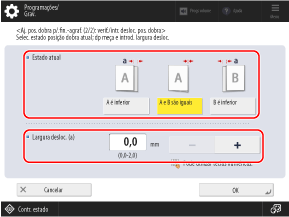
Verifique o estado atual da posição de dobra e a largura do deslocamento na página de teste, selecione o estado atual e defina a largura do deslocamento.
4
Carregue em [OK].
5
Pressione [Inic. impressão] para imprimir a página de teste novamente e verifique os resultados do ajuste.
Para terminar o ajuste sem impressão a página de teste, carregue em [Concluído].
6
Carregue em [Concluído].
Se for necessário um ajuste adicional, pressione [Reajustar] e repita os passos 3 a 5.
[Aj. posição dobra p/finaliz.-agraf.] e [Alt. posição dobra/fin-ag.]
Ajuste a posição da dobra para a lombada ou posição da lombada para que fiquem no centro do papel. Utilize [Aj. posição dobra p/finaliz.-agraf.] para ajustar a posição da dobra do papel sem alterar a posição dos agrafos ou utilize [Alt. posição dobra/fin-ag.] para ajustar tanto a posição dos agrafos como a da dobra do papel.
Poderá introduzir os valores diretamente ou imprimir uma página de teste para verificar a largura de deslocamento da posição da dobra e da posição dos agrafos na página de teste e, em seguida, realizar o ajuste.
Poderá introduzir os valores diretamente ou imprimir uma página de teste para verificar a largura de deslocamento da posição da dobra e da posição dos agrafos na página de teste e, em seguida, realizar o ajuste.
*Este item é exibido apenas em máquinas com as opção instaladas.
Ao inserir valores diretamente
Para [Aj. posição dobra p/finaliz.-agraf.], pressione [+] para mover a posição da dobra para a direita do lado de impressão e pressione [-] para mover a posição da dobra para a esquerda do lado de impressão.
Para [Alt. posição dobra/fin-ag.], pressione [+] para mover a posição da lombada para a direita do lado de impressão e pressione [-] para mover a posição da lombada para a esquerda do lado de impressão.
Ao utilizar uma página de teste para verificar e ajustar a largura de deslocamento da posição da dobra e da posição dos agrafos
1
Carregue em [Iniciar] [Seguinte].
[Seguinte].2
Selecione a origem de papel que contém o tipo de papel personalizado e carregue em [Inic. impressão].
A página de teste é impressa.
3
Selecione o estado atual da posição da dobra e ajuste a largura do deslocamento.
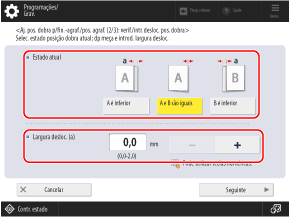
Verifique o estado atual da posição de dobra e a largura do deslocamento na página de teste, selecione o estado atual e defina a largura do deslocamento.
4
Carregue em [Seguinte].
5
Selecione o estado atual da posição dos agrafos e ajuste a largura de deslocamento.
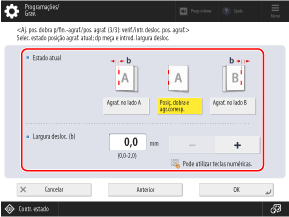
Verifique o estado atual da posição da lombada e a largura de deslocamento na página de teste, depois selecione o estado atual e defina a largura de deslocamento.
6
Carregue em [OK].
7
Pressione [Inic. impressão] para imprimir a página de teste novamente e verifique os resultados do ajuste.
Para terminar o ajuste sem impressão a página de teste, carregue em [Concluído].
8
Carregue em [Concluído].
Se for necessário um ajuste adicional, pressione [Reajustar] e repita os passos 3 a 7.
[Ajustar velocidade de fixação] (apenas Serie 6100)
Ao utilizar papel grosso, ajuste a velocidade de fixação se aparecerem listras (linhas) ou se a imagem ficar desfocada na borda final do papel de acordo com a direção de alimentação. Para obter detalhes sobre o método de ajuste, contacte o agente ou o representante de assistência.
* Se as condições não melhorarem mesmo depois de pressionar [+], pressione [-].
[Ajustar posição dos furos] (apenas Serie 8100)
Ajuste a posição da punção do furo quando a posição de punção do papel diferir consoante o tipo de papel.
Aumente o valor de ajuste para deslocar as posições dos furos para baixo, em direção ao fundo. Diminua o valor de ajuste para deslocar as posições dos furos para cima, em direção ao topo.
[Ajustar pressão de fixação] (apenas Serie 8100)
Ajuste se os vincos e o encaracolamento na extremidade posterior do papel não melhorarem após o ajuste da velocidade de fixação.
Pode premir [±] para alternar o valor introduzido entre positivo e negativo.
Se o resultado for insatisfatório, mesmo depois de carregar em [+], carregue em [-].
[Ajustar transporte papel] (apenas Serie 8100)
Ajuste a velocidade de transporte do papel se ocorrerem problemas de imagem ou encravamentos de papel durante a impressão.
Aumentar demasiado o valor pode provocar o encravamento do papel, ajuste os valores em pequenos incrementos.
Consoante o tipo de problema de qualidade de impressão, poderá ser necessário ajustar itens relacionados.
[Detetar alim. várias folhas] (apenas Serie 8100)
Defina antecipadamente a deteção de alimentação de várias folhas para cada tipo de papel registado.
Quando [Auto] está definido, a deteção de alimentação de várias folhas é desativada de acordo com formas de suporte.