
ユーザー認証に関する変更
 (Ver.2.04~)
ローカルデバイスに登録するユーザー情報にIPP 印刷情報を設定する項目を追加
ユーザー情報を登録するときに、IPP 印刷で使用しているユーザ名またはメールアドレスを設定できるようになりました。登録するユーザーとIPP 印刷のジョブを関連付ける場合に設定します。
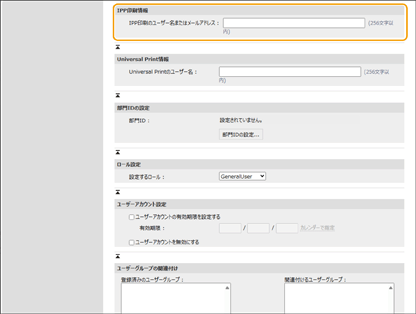
[設定/登録]  [ネットワーク] [IPP印刷の設定]が有効な場合に設定できます。
[ネットワーク] [IPP印刷の設定]が有効な場合に設定できます。ローカルデバイスに登録されている各ユーザーが自分で設定したり、管理者がCSV ファイルを使用して一括設定したりすることもできます。 IPP印刷のユーザー設定をする
操作パネルでのMicrosoft Entra IDの接続確認に対応
キーボード認証でMicrosoft Entra IDにログインするときに、操作パネルのログイン画面でMicrosoft Entra IDとの接続確認ができるようになりました。ログイン画面右上の  <サーバー接続確認>から接続確認ができます。
<サーバー接続確認>から接続確認ができます。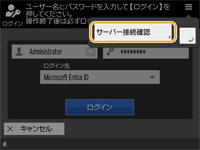
暗証番号の文字数の上限を変更
シンプルログインに使用する暗証番号の桁数の上限が変更になりました。長い暗証番号を設定することによって、本機のセキュリティーが強化されます。
|
ファームウェアのバージョンが古い複合機に対してデータ同期(一括インポート/エクスポート、CSVファイルを用いたインポート/エクスポート)を行うと、古い複合機でログインできなくなる可能性があります。必ず、最新のファームウェアのアップデートを行ってから実行してください。 |
 (Ver.2.02~)
認証機能の設定でログイン方法にパターンの設定を追加
シンプルログインを使用するときのログイン方法にパターンを設定することができるようになりました。
1
リモートUIを起動する
2
ポータルページで[設定/登録]をクリックする
3
[ユーザー管理] [認証管理]をクリックする
[認証管理]をクリックする4
[基本設定] [編集]をクリックする
[編集]をクリックする5
[ユーザー認証機能を利用する]にチェックマークを付け、必要な設定をする
 シンプルログインの設定をする
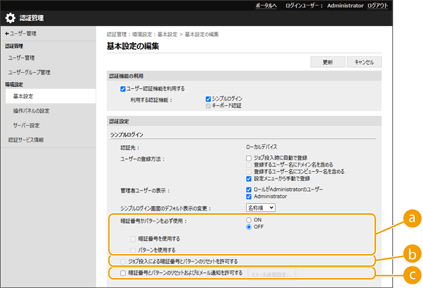
 [暗証番号かパターンを必ず使用]
ログイン時に暗証番号やパターンの入力を必須にする場合は[ON]にチェックマークを付け、[暗証番号を使用する]/[パターンを使用する]の片方または両方にチェックマークを付けます。
 [ジョブ投入による暗証番号とパターンのリセットを許可する]
ユーザーが暗証番号やパターンを連続して間違えたとき、ジョブを投入することで暗証番号やパターンをリセットできるようにするかどうかを設定します。チェックマークを付けると、リセットするかどうかを確認する画面が表示されるようになります。
 [暗証番号とパターンのリセットおよびEメール通知を許可する]
ユーザーが暗証番号やパターンを連続して間違えたとき、新しい暗証番号やパターンをユーザーのメールアドレスに通知し、ログインできるようにするかどうかを設定します。チェックマークを付けると、リセットするかどうかを確認する画面が表示されるようになります。この機能は該当ユーザーにメールアドレスが登録されている場合のみ有効です。
ユーザーの一覧が表示されたとき
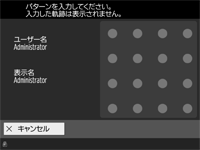 | パターンの入力が必要な場合は、画面に従って入力してください。 |
CSVファイルでのユーザー情報の編集と追加
カラム名称 | 変更要否 | 使用可能文字 | 不可文字 | リモートUI画面との対応 | 備考 |
second_factor |  | 1または2 | 1(暗証番号) または2(パターン)以外 | - | 暗証番号とパターン両方を設定している場合は、最後に設定したほうの値が記載されます。 暗証番号とパターン両方とも設定していない場合は、無効として反映されます。 パターンによるログインを設定しているときに、second_factorを「1(暗証番号)」に設定し、暗証番号(pin)を入力してCSVファイルをインポートすると、暗証番号によるログインに切り替わります。 |