
用户认证变更
 (2.04 版本)
在本地设备上注册的用户信息中添加用于设置 IPP 打印信息的项目
注册用户信息时,现在可以设置用于 IPP 打印的用户名或邮箱地址。
在将注册用户与 IPP 打印作业关联时设置。
在将注册用户与 IPP 打印作业关联时设置。
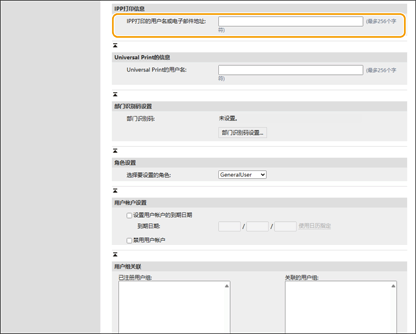
这可以在 [设置/注册]  [网络设置] [IPP打印设置] 启用时设置。
[网络设置] [IPP打印设置] 启用时设置。本地设备中注册的用户可以自行配置设置,或者管理员可以使用 CSV 文件批量配置设置。配置 IPP 打印用户设置
控制面板支持 Microsoft Entra ID 连接确认
通过键盘认证登录 Microsoft Entra ID 时,现在可以在控制面板的登录屏幕上确认与 Microsoft Entra ID 的连接。您可以从登录屏幕右上角的 [ ] <检查服务器连接> 中查看连接。
] <检查服务器连接> 中查看连接。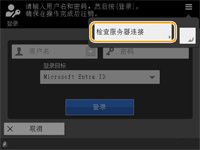
更改 PIN 的最大字符数
图片登录所用 PIN 的最大位数已更改。
|
如果对旧固件版本的多功能一体机执行数据同步(批量导入/批量导出以及使用 CSV 文件导入/导出),可能无法在旧机器上登录。在执行操作之前,请务必将固件更新到最新版本。 |
 (Ver. 2.02-)
在认证功能设置中为登录方法添加图案设置
如果选择图片登录作为登录方式,可在登录方式中设置图案。
1
启动远程用户界面。
2
单击门户页面上的[设置/注册]。
3
单击 [用户管理] [认证管理]。
[认证管理]。4
单击 [基本设置] [编辑...]。
[编辑...]。5
选择[使用用户认证功能]复选框,然后指定所需的设置。
 使用“简单登录”
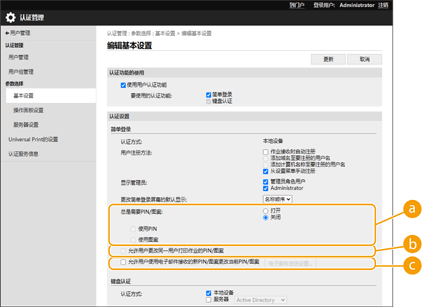
 [总是需要PIN/图案:]
要要求用户在登录时输入PIN或图案,选中 [打开] 复选框,然后选择 [使用PIN] 和/或 [使用图案]。
 [允许用户更改同一用户打印作业的PIN/图案]
设置当用户重复输入错误的PIN或图案时,是否允许用户通过发送新作业重置PIN或模式。如果选中此复选框,将显示一个屏幕,确认是否重置PIN或图案。
 [允许用户使用电子邮件接收的新PIN/图案更改当前PIN/图案]
设置当用户重复输入错误的PIN或图案时,是否通过电子邮件向用户发送新的PIN或登录图案。如果选中此复选框,将显示一个屏幕,确认是否重置PIN或图案。只有在注册了相应用户的电子邮件地址时,才能启用此功能。
显示用户列表时
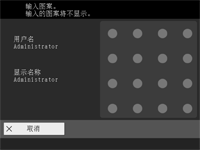 | 如果需要输入图案,请按照屏幕上的说明输入图案。 |
在 CSV 文件中添加并编辑用户信息
列名 | 所需更改 | 有效字符 | 无效字符 | 兼容远程用户界面屏幕 | 备注 |
second_factor | 是 | 1或2 | 除“1” (PIN)或“2”(图案)外 | - | 如果同时设置了PIN和图案,则会反映上次设置的项目的值。 如果未设置PIN和图案,则会忽略值。 如果设置了通过图案登录,则可以通过将second_factor设置为“1”(PIN)来切换到通过PIN登录,且导入带有“pin”中输入的PIN的CSV文件。 |