<管理设置>
本节介绍添加到 <管理设置> 的新项目。
<设置图案> (Ver. 2.02-)
 (设置/注册)
  <管理设置> <用户管理> <认证管理>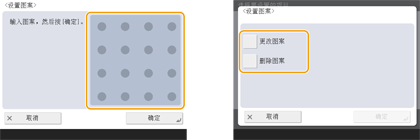
您可以设置登录时要使用的自己的图案。如果某个图案已经注册,则可以更改或删除该图案。
项目 | 设置说明 | DeviceAdmin | NetworkAdmin | 可以在远程用户界面中设置 | 导入所有功能 | 使用远程用户界面导出时的项目名称 |
<设置图案> | <更改图案>*1, <删除图案>*1 | 是 | 是 | 是*2 | C | 认证用户管理 |
*1 仅当图案已注册时才会显示此项。
*2 仅限 <删除图案>。
 |
有管理员权限的用户可在<注册/编辑认证用户>中更改他们自己的图案。 如果设置了通过PIN登录,则可以通过设置图案切换到通过图案登录。 |
<使用密码强度指示器> (版本 4.04-)
 (版本 2.06-)
(设置/注册) <管理设置> <用户管理> <认证管理> <键盘认证>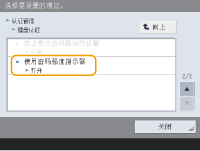
现在可以选择在注册或编辑用户信息时,是否在输入密码的屏幕上显示指示密码强度的计量器。
|
选择 <打开> 时,密码强度可以调整为五个级别之一。 如果密码强度设置为 1,则不对密码设置进行限制。 如果密码强度设置为 2 或更高,则无法设置强度低于所设强度的密码。 如果输入的密码不符合最小字符长度,则会显示错误消息。 |
项目 | 设置说明 | DeviceAdmin | NetworkAdmin | 可以在远程用户界面中设置 | 导入所有功能 | 使用远程用户界面导出时的项目名称 |
<使用密码强度指示器> | <打开>、<关闭> 选择<打开>时: <所需密码强度级别>:<减弱>、<增强> (5 个级别) | 否 | 否 | 是 | C | 设置/注册基本信息 |
<始终在登录时更改无效密码> (版本 4.04-) (版本 2.06-)
(设置/注册) <管理设置> <安全设置> <认证/密码设置> <密码设置>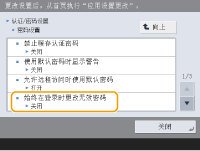
现在可以选择是否防止管理员使用默认用户名和密码登录本机。
|
当 <安全策略设置> 中的任何 <密码设置策略> 项目被启用时,此项目将被设为 <打开>。 |
项目 | 设置说明 | DeviceAdmin | NetworkAdmin | 可以在远程用户界面中设置 | 导入所有功能 | 使用远程用户界面导出时的项目名称 |
<始终在登录时更改无效密码> | <打开>, <关闭> | 否 | 否 | 是 | C | 设置/注册基本信息 |