
사용자 인증 변경 사항
 (Ver. 2.04-)
로컬 장치에 등록된 사용자 정보에 IPP 인쇄 정보 설정을 위한 항목 추가
사용자 정보를 등록할 때 이제 IPP 인쇄에 사용되는 사용자 이름 또는 이메일 주소를 설정할 수 있습니다.
등록된 사용자와 IPP 인쇄 작업을 연결할 때 설정합니다.
등록된 사용자와 IPP 인쇄 작업을 연결할 때 설정합니다.
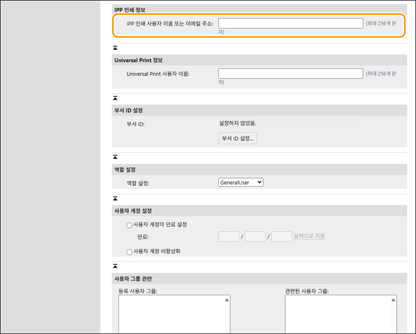
이는 [설정/등록]  [네트워크 설정] [IPP 인쇄 설정]이 활성화된 경우에 설정할 수 있습니다.
[네트워크 설정] [IPP 인쇄 설정]이 활성화된 경우에 설정할 수 있습니다.로컬 장치에 등록된 사용자가 직접 설정을 구성하거나 관리자가 CSV 파일을 사용하여 일괄 설정을 구성할 수 있습니다. IPP 인쇄 사용자 설정 구성
제어판에서 Microsoft Entra ID 연결 확인 지원
키보드 인증을 통해 Microsoft Entra ID에 로그인할 때 이제 제어판의 로그인 화면에서 Microsoft Entra ID 연결을 확인할 수 있습니다. 로그인 화면 오른쪽 상단에 있는 [ ] <서버 연결 확인>에서 연결을 확인할 수 있습니다.
] <서버 연결 확인>에서 연결을 확인할 수 있습니다.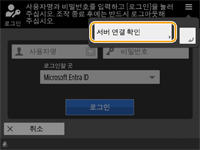
PIN 최대 문자 수 변경
사진 로그인에 사용되는 PIN의 최대 자릿수가 변경되었습니다.
|
오래된 펌웨어 버전의 복합기에서 데이터 동기화(일괄 가져오기/내보내기 및 CSV 파일을 사용하여 가져오기/내보내기)를 수행하면 오래된 기기에서는 로그인하지 못할 수 있습니다. 작업을 수행하기 전에 반드시 펌웨어를 최신 버전으로 업데이트하십시오. |
 (Ver. 2.02-)
인증 기능 설정에서 로그인 방법에 패턴 설정 추가
화상 로그인을 사용할 때 로그인 방법에 대한 패턴을 설정할 수 있습니다.
1
리모트 UI를 시작합니다.
2
포털 페이지에서 [설정/등록]를 클릭합니다.
3
[사용자 관리] [인증관리]를 클릭합니다.
[인증관리]를 클릭합니다.4
[기본 설정] [편집...]을 클릭합니다.
[편집...]을 클릭합니다.5
[사용자 인증 기능 사용]의 확인란을 선택하고 필요한 설정을 지정합니다.
 사진 로그인 사용하기
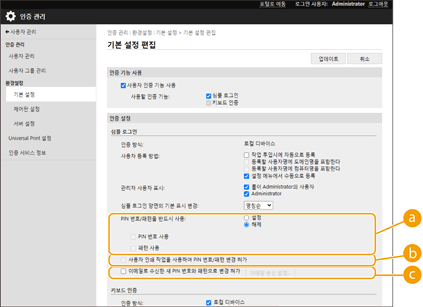
 [PIN 번호/패턴을 반드시 사용:]
사용자가 로그인할 때 PIN이나 패턴을 입력하게 하려면 [설정] 확인란을 선택한 후 [PIN 번호 사용] 및/또는 [패턴 사용]을 선택합니다.
 [사용자 인쇄 작업을 사용하여 PIN 번호/패턴 변경 허가]
사용자가 잘못된 PIN 또는 패턴을 반복적으로 입력하는 경우 새 작업을 전송하여 PIN 또는 패턴을 재설정할 수 있는지 여부를 설정합니다. 이 확인란을 선택하면 PIN 또는 패턴 재설정 여부를 확인하는 화면이 표시됩니다.
 [이메일로 수신한 새 PIN 번호와 패턴으로 변경 허가]
사용자가 잘못된 PIN 또는 패턴을 반복적으로 입력하는 경우 이메일을 통해 새로운 로그인용 PIN 또는 패턴을 보낼지 여부를 설정합니다. 이 확인란을 선택하면 PIN 또는 패턴 재설정 여부를 확인하는 화면이 표시됩니다. 이 기능은 해당 사용자의 이메일 주소가 등록된 경우에만 활성화됩니다.
사용자 목록이 표시되는 경우
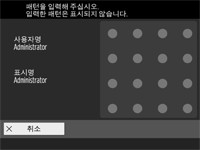 | 패턴 입력이 필요한 경우 화면의 지시에 따라 패턴을 입력합니다. |
CSV 파일로 사용자 정보 추가 및 편집
열 이름 | 변경 필요 | 유효한 문자 | 무효한 문자 | 리모트 UI 화면 호환성 | 참고 |
second_factor | 예 | 1 또는 2 | “1”(PIN) 또는 “2”(패턴) 외 | - | PIN과 패턴을 모두 설정한 경우 마지막에 설정한 항목의 값이 반영됩니다. PIN과 패턴이 모두 설정되지 않은 경우 값이 무시됩니다. 패턴을 통한 로그인이 설정된 경우 second_factor를 “1”(PIN)로 설정하고 “pin”에 입력된 PIN이 포함된 CSV 파일을 가져오면 PIN을 통한 로그인으로 전환할 수 있습니다. |