<管理設定>
本節介紹新增到 <管理設定> 的新項目。
<設定圖案> (版本 2.02-)
 (設定/註冊)
  <管理設定> <使用者管理> <認證管理>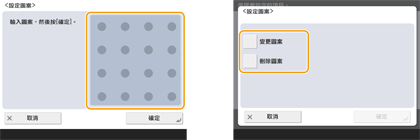
您可設定在登入時使用的自有圖案。如果某個圖案已註冊,也可更改或刪除圖案。
項目 | 設定說明 | DeviceAdmin | NetworkAdmin | 可以在遠端使用者介面中設定 | 全部匯入功能 | 使用遠端使用者介面匯出時的項目名稱 |
<設定圖案> | <變更圖案>*1, <刪除圖案>*1 | 是 | 是 | 是*2 | C | 認證使用者管理 |
*1 其僅在圖案已註冊時顯示。
*2 僅限 <刪除圖案>。
 |
有管理員權限的使用者可在 <註冊/編輯認證使用者> 中更改其自有圖案。 如果設定通過 PIN 登入,可通過設定圖案來切換至通過圖案登入。 |
<使用密碼強度指示器> (版本 2.06-)
(設定/註冊) <管理設定> <使用者管理> <認證管理> <鍵盤認證>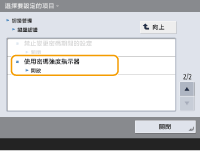
您現在可以選擇在註冊或編輯使用者資訊時,是否在輸入密碼的畫面上顯示指示密碼強度的量表。
|
選擇 <開啟> 時,可以將密碼強度調整為五個等級之一。 如果密碼強度設定為 1,則密碼設定沒有限制。 如果密碼強度設定為 2 或更高,您將無法設定強度低於所設強度的密碼。 如果輸入的密碼未達到最小字元長度,將顯示錯誤訊息。 |
項目 | 設定說明 | DeviceAdmin | NetworkAdmin | 可以在遠端使用者介面中設定 | 全部匯入功能 | 使用遠端使用者介面匯出時的項目名稱 |
<使用密碼強度指示器> | <開啟>、<關閉> 選擇 <開啟> 時: <所需密碼強度級別>:<減弱>、<增強> (5 個等級) | 否 | 否 | 是 | C | 設定/註冊基本資訊 |
<始終在登入時變更無效密碼> (版本 2.06-)
(設定/註冊) <管理設定> <安全性設定> <認證/密碼設定> <密碼設定>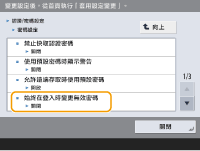
您現在可以選擇是否防止管理員使用預設的使用者名稱和密碼登入本機。
|
當 <安全性策略設定> 中的任何 <密碼設定策略> 項目啟用時,此項目將設為 <開啟>。 |
項目 | 設定說明 | DeviceAdmin | NetworkAdmin | 可以在遠端使用者介面中設定 | 全部匯入功能 | 使用遠端使用者介面匯出時的項目名稱 |
<始終在登入時變更無效密碼> | <開啟>, <關閉> | 否 | 否 | 是 | C | 設定/註冊基本資訊 |